


이 페이지는 비밀번호로 보호되어 있습니다.
우리 홈페이지가 네이버·구글 검색과 ChatGPT 같은 AI 검색에 잘 나오게 되어 있는지 점수로 보여 주는 곳입니다. 설정 값만 보는 것이 아니라 실제 화면을 열어 보고, 고칠 것을 하나씩 알려 줍니다.
검색 점검 화면 열기
왼쪽 메뉴 검색노출 관리 → 검색 점검을 누릅니다.
화면을 열면 점검이 저절로 한 번 돌아갑니다. 실제 화면을 열어 보느라 몇 초 걸립니다. 크레딧은 들지 않습니다.
탭은 둘입니다 — 종합 · 페이지별. 이 글은 「종합」을 다룹니다.
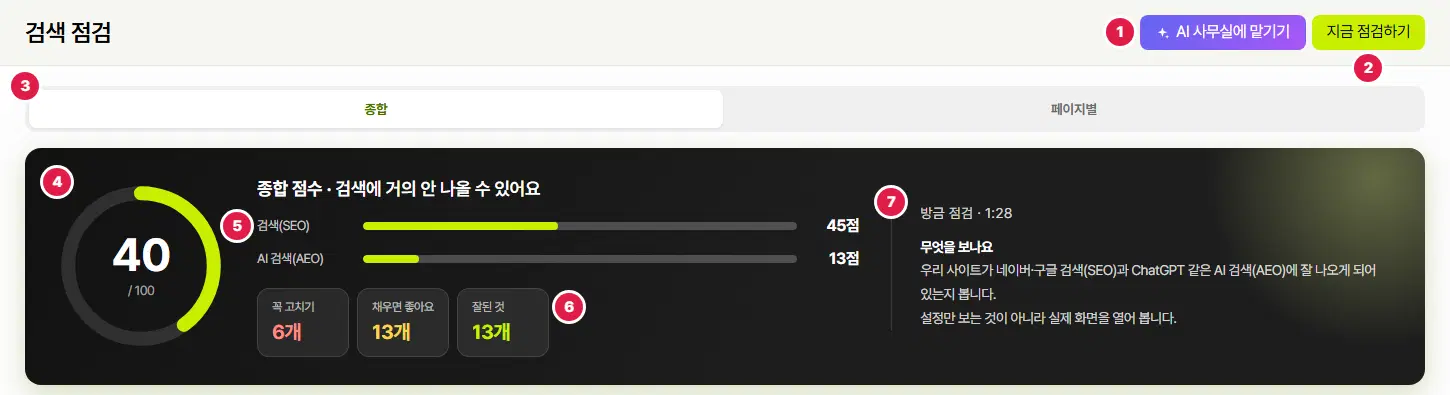
- AI 사무실에 맡기기 — AI 사무실의 검색노출 직원에게 이 점검을 맡깁니다.
- 지금 점검하기 — 고친 뒤 바로 다시 잽니다.
- 탭 — 종합(사이트 전체)과 페이지별(페이지마다)을 오갑니다.
- 종합 점수 — 100점 만점입니다. 옆에 한 줄 평이 붙습니다(90점 이상 「아주 좋아요」, 70점 이상 「괜찮아요 — 몇 가지만 고치면 돼요」, 50점 이상 「고칠 곳이 꽤 있어요」, 그 아래 「검색에 거의 안 나올 수 있어요」).
- 검색(SEO) · AI 검색(AEO) — 네이버·구글 검색 점수와 AI 검색 점수를 따로 보여 줍니다.
- 꼭 고치기 · 채우면 좋아요 · 잘된 것 — 아래 표에 나오는 항목 수입니다.
- 점검 시각과 안내 — 언제 쟀는지와 이 점검이 무엇을 보는지 적혀 있습니다.
고칠 것 표 읽기
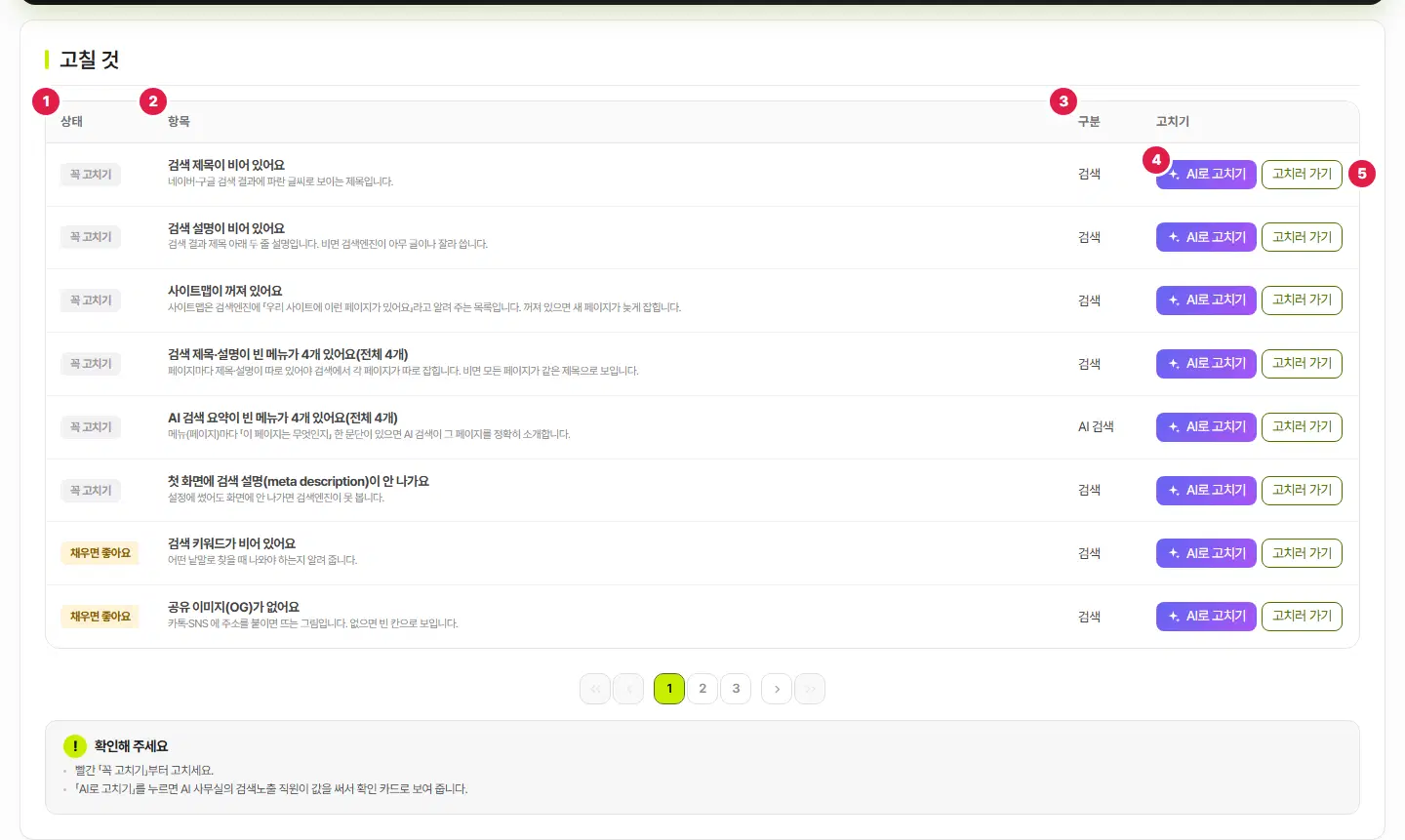
- 상태 — 「꼭 고치기」는 검색에 바로 손해가 되는 것, 「채우면 좋아요」는 채우면 더 좋아지는 것입니다.
- 항목 — 무엇이 빠졌는지와 그것이 왜 중요한지 한 줄로 적혀 있습니다.
- 구분 — 검색(네이버·구글)에 관한 것인지, AI 검색에 관한 것인지입니다.
- AI로 고치기 — AI 사무실의 검색노출 직원이 값을 써서 확인 카드로 보여 줍니다. 카드에서 확인해야 실제로 바뀝니다.
- 고치러 가기 — 그 값을 직접 고치는 설정 화면(대개 검색 설정의 해당 탭)으로 갑니다.
- 확인해 주세요 — 「꼭 고치기」부터 고치라는 안내입니다.
자주 나오는 항목과 고치는 곳
표의 「고치러 가기」를 누르면 위 자리로 바로 갑니다. 고친 뒤 이 화면으로 돌아와 지금 점검하기를 누르면 점수가 다시 나옵니다.
표를 좌우로 밀어서 보세요.
| 항목 | 고치는 곳 |
|---|---|
| 「검색엔진에 숨기기」가 켜져 있어요 | 검색 설정 → 지금 상태 → 검색 비공개 체크를 끕니다 |
| 검색 제목·검색 설명이 비어 있어요 | 검색 설정 → SEO · AI 검색 |
| 검색 제목·설명이 빈 메뉴, AI 검색 요약이 빈 메뉴 | 검색 설정 → 페이지별 |
| 사이트맵이 꺼져 있어요 | 검색 설정 → 사이트맵 · 주소 → 「생성하기」 |
| 대표 도메인이 비어 있어요 | 검색 설정 → 사이트맵 · 주소 → 대표 도메인 |
| 네이버·구글에 등록하지 않았어요 | 검색 설정 → 크롤러 · 소유 확인 |
| AI 검색 안내문(llms.txt)이 꺼져 있어요 | 검색 설정 → 크롤러 · 소유 확인 → llms.txt |
| 그림 설명(alt)이 빠졌어요 | 이 화면 「페이지별」 탭에서 어떤 그림인지 확인 |
여기까지 확인했나요
- 검색 점검을 열어 종합 점수를 확인했습니다.
- 「꼭 고치기」 항목을 고치러 가기 또는 AI로 고치기로 고쳤습니다.
- 고친 뒤 「지금 점검하기」로 점수가 올랐는지 확인했습니다.

