


이 페이지는 비밀번호로 보호되어 있습니다.
검색 결과에 보일 제목·설명과, AI 검색이 그 페이지를 소개할 요약을 페이지마다 따로 넣는 곳입니다. 비워 두면 「SEO · AI 검색」 탭의 기본값이 쓰입니다.
페이지별 탭 열기
왼쪽 메뉴 검색노출 관리 → 검색 설정을 누른 뒤, 위쪽 탭에서 페이지별을 누릅니다. 탭 옆 숫자는 빈 칸이 있는 페이지 수입니다.
페이지가 한 줄씩 접혀 있습니다. 페이지 이름을 누르면 펼쳐집니다. 메뉴에 걸리지 않은 페이지(게시판·약관 페이지·FAQ·예약 등)도 여기 나오며, 새 게시판을 만들거나 약관을 페이지로 켜면 이 목록에 저절로 더해집니다.
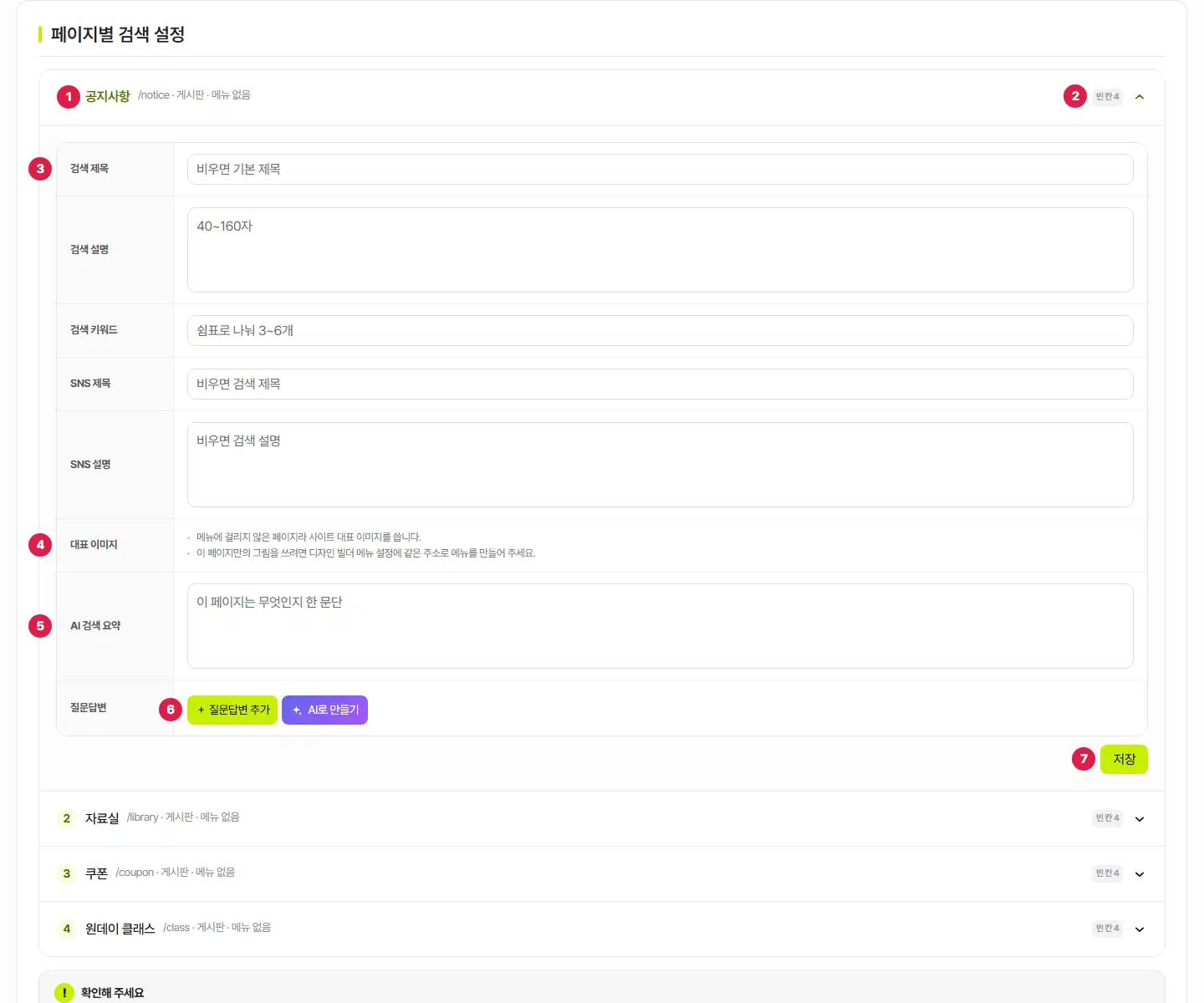
- 페이지 — 페이지 이름과 주소입니다. 메뉴가 없는 페이지는 「게시판 · 메뉴 없음」처럼 어떤 페이지인지 함께 적힙니다.
- 빈 칸 ○ — 검색 제목 · 검색 설명 · AI 검색 요약 · 질문답변 가운데 비어 있는 칸 수입니다. 다 채우면 「다 채움」으로 바뀝니다.
- 검색 제목 · 검색 설명 · 검색 키워드 · SNS 제목 · SNS 설명 — 이 페이지만의 값입니다. 검색 설명은 40~160자, 키워드는 쉼표로 나눠 3~6개가 알맞습니다. SNS 제목·설명을 비우면 검색 제목·설명을 씁니다.
- 대표 이미지 — 카카오톡·페이스북에 링크를 붙일 때 뜨는 그림입니다. 메뉴로 만든 페이지에서만 따로 올릴 수 있고(가로 1200 × 세로 630 으로 맞춥니다), 메뉴에 걸리지 않은 페이지는 사이트 대표 이미지를 씁니다.
- AI 검색 요약 — 「이 페이지는 무엇인지」 한 문단입니다. ChatGPT 같은 AI 검색이 이 페이지를 소개할 때 씁니다.
- 질문답변 — 「+ 질문답변 추가」로 줄을 더해 적거나, AI로 만들기를 눌러 AI 사무실에 부탁합니다.
- 저장 — 이 페이지의 값만 저장합니다. 위쪽 「적용」과 따로이니 페이지마다 저장을 눌러 주세요.
한꺼번에 채우기
이 탭을 열면 화면 맨 위에 빈 칸 AI로 한꺼번에 채우기 단추가 나옵니다. 누르면 AI 사무실에 메뉴마다 검색 제목·설명·AI 검색 요약을 채워 달라고 부탁합니다.
여기까지 확인했나요
- 페이지마다 검색 제목·설명·AI 검색 요약을 넣었습니다.
- 페이지마다 「저장」을 눌렀습니다.
- 빈 칸 표시가 「다 채움」으로 바뀌었습니다.

