


이 페이지는 비밀번호로 보호되어 있습니다.
구글 서치콘솔을 연결하면 우리 홈페이지가 구글 검색에서 몇 번 보였고 몇 번 눌렸는지, 평균 몇 위에 나왔는지를 이 화면에서 바로 봅니다. 첫 탭 「성과 요약」은 그 숫자를 한 판에 모아 보여 줍니다.
처음 한 번 — 구글 연결하기
왼쪽 메뉴 검색노출 관리 → 검색 성과를 누릅니다.
아직 연결하지 않았다면 구글 서치콘솔 연결 상자가 보입니다. 구글 연결하기를 눌러 구글에 로그인하고 「보기 권한」만 주면 연결됩니다. 안목소프트는 자료를 읽기만 하고 아무것도 바꾸지 않습니다.
연결되면 서치콘솔 사이트 고르기가 나옵니다. 서치콘솔에 등록된 사이트 가운데 이 홈페이지를 고르고 이 사이트로를 누르세요.
- 먼저 구글 서치콘솔에 이 사이트가 등록돼 있어야 합니다. 아직이면 같은 상자의 소유 확인 넣으러 가기(검색 설정 → 크롤러 · 소유 확인)에서 구글 확인 코드를 넣으세요.
- 「구글 서치콘솔 연결은 준비 중입니다」가 보이면 아직 이 기능이 열리지 않은 것입니다. 그동안은 검색 점검으로 준비하고, 방문 통계에서 들어온 손님을 보세요.
성과 요약 읽기
연결한 뒤에는 탭이 다섯 생깁니다 — 성과 요약 · 검색어 · 페이지 · 구글 등록 · 사이트맵.
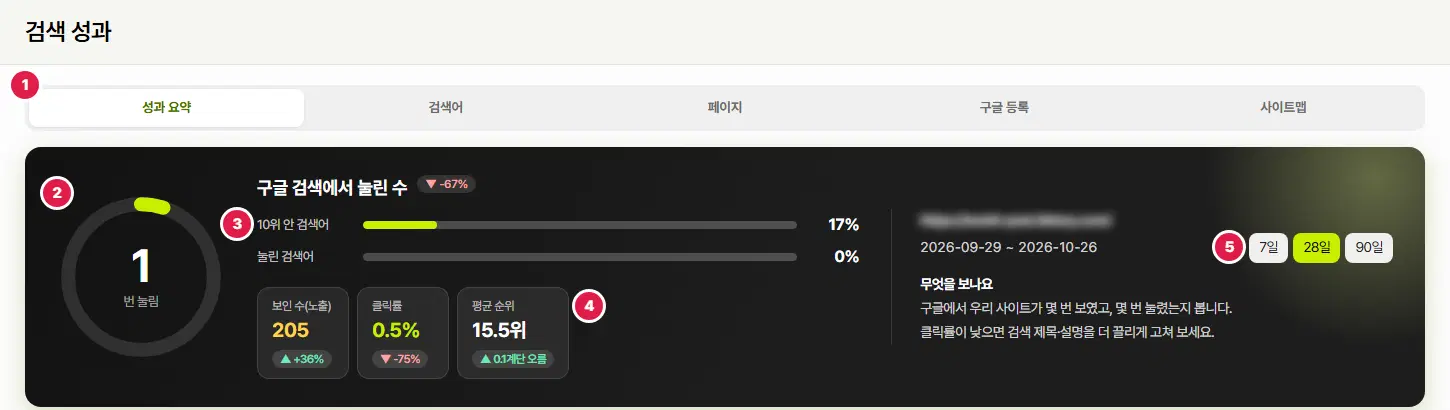
- 탭 — 성과 요약 · 검색어 · 페이지 · 구글 등록 · 사이트맵을 오갑니다.
- 구글 검색에서 눌린 수 — 고른 기간 동안 구글 검색 결과에서 우리 홈페이지가 눌린 횟수입니다. 옆의 ▲▼ 는 바로 앞의 같은 기간과 견준 값입니다.
- 10위 안 검색어 · 눌린 검색어 — 검색어 가운데 평균 10위 안에 든 것과, 한 번이라도 눌린 것이 몇 퍼센트인지입니다.
- 보인 수(노출) · 클릭률 · 평균 순위 — 검색 결과에 보인 횟수, 보인 것 가운데 눌린 비율, 평균 몇 위에 나왔는지입니다. 순위는 몇 계단 올랐는지·내렸는지로 보여 줍니다.
- 기간 — 7일 · 28일 · 90일 가운데 고릅니다. 오른쪽에 그 기간의 날짜가 적혀 있습니다.
날짜별 흐름과 어디에서 보였나
점수 판 아래 날짜별 흐름에는 날마다의 클릭과 노출이 그래프로 나옵니다.
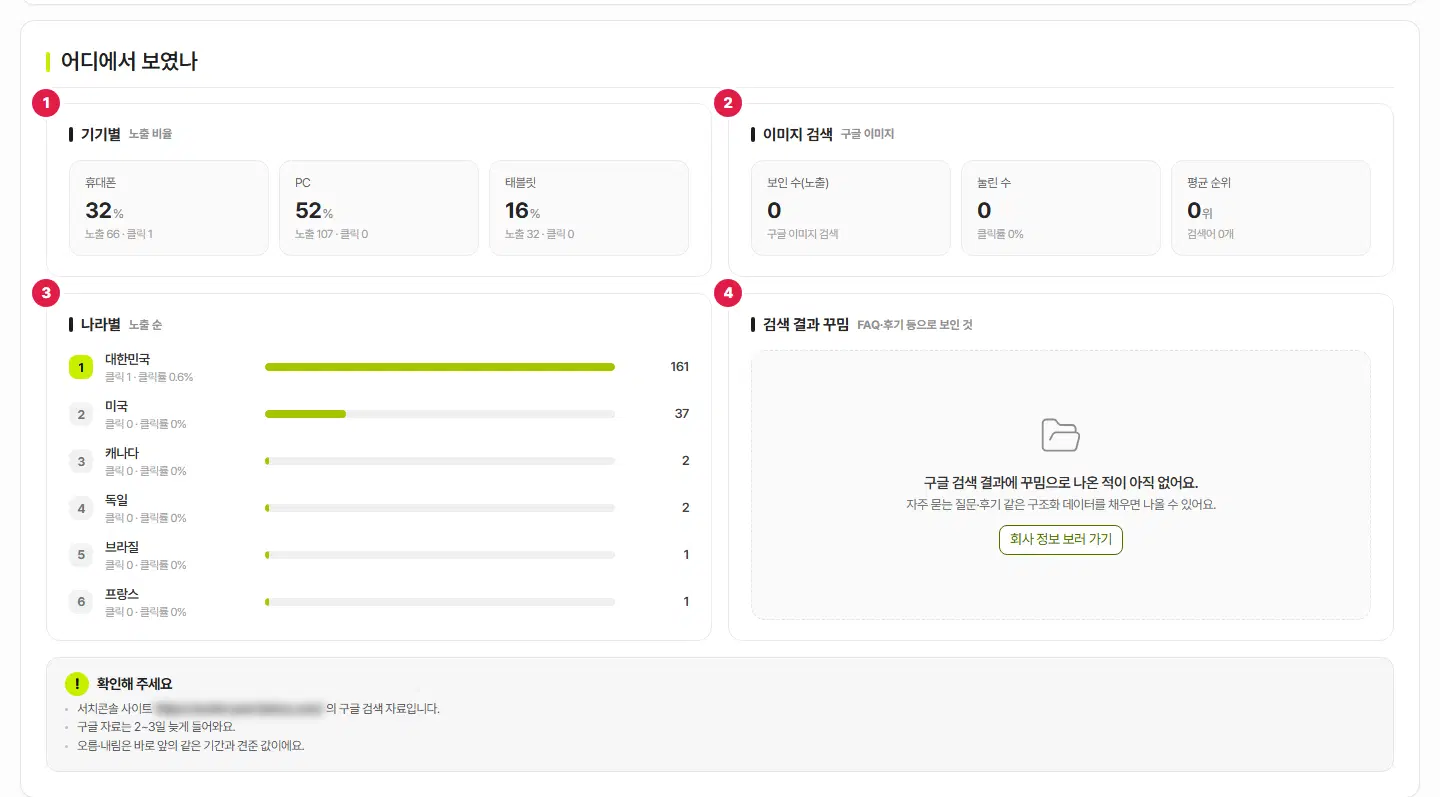
- 기기별 — 휴대폰 · PC · 태블릿에서 보인 비율과 노출·클릭 수입니다.
- 이미지 검색 — 구글 이미지 검색에서 우리 그림이 보인 수·눌린 수·평균 순위입니다.
- 나라별 — 노출이 많은 나라 차례입니다.
- 검색 결과 꾸밈 — 자주 묻는 질문·후기처럼 꾸민 모양으로 검색 결과에 나온 적이 있는지입니다. 아직 없으면 「회사 정보 보러 가기」로 구조화 데이터를 채울 수 있습니다.
여기까지 확인했나요
- 구글 서치콘솔을 연결하고 이 홈페이지를 골랐습니다.
- 28일 기준 노출·클릭·평균 순위를 확인했습니다.
- 클릭률이 낮은 경우 검색 제목·설명을 고쳤습니다.

