


이 페이지는 비밀번호로 보호되어 있습니다.
우리 일정을 아이폰·구글·아웃룩 캘린더로 내보내고, 반대로 구글 캘린더 같은 다른 캘린더의 일정을 이 달력으로 가져와 함께 봅니다.
캘린더 연결 탭
달력 위 설정(톱니) → 캘린더 연결 탭을 누릅니다.
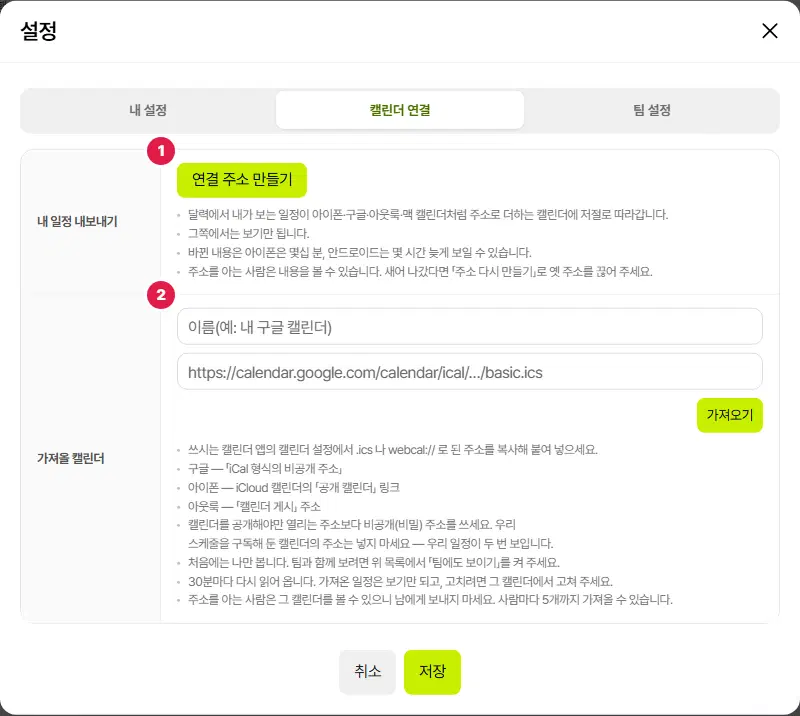
- 내 일정 내보내기 — 연결 주소 만들기를 누르면 내 연결 주소가 생깁니다. 그 주소를 휴대폰 캘린더에 더하면, 달력에서 내가 보는 일정이 그쪽에 저절로 따라갑니다(그쪽에서는 보기만 됩니다).
- 가져올 캘린더 — 달력 이름과 달력 주소를 넣고 가져오기를 누릅니다.
내보낼 때 알아 둘 것
- 바뀐 내용은 아이폰은 몇십 분, 안드로이드는 몇 시간 늦게 보일 수 있습니다.
- 주소를 아는 사람은 내용을 볼 수 있습니다. 새어 나갔다면 주소 다시 만들기로 옛 주소를 끊어 주세요.
가져올 때 알아 둘 것
- 쓰시는 캘린더 앱의 캘린더 설정에서 .ics 나 webcal:// 로 된 주소를 복사해 붙여 넣습니다 — 구글은 「iCal 형식의 비공개 주소」, 아이폰은 iCloud 캘린더의 「공개 캘린더」 링크, 아웃룩은 「캘린더 게시」 주소입니다.
- 캘린더를 공개해야만 열리는 주소보다 비공개(비밀) 주소를 쓰세요.
- 우리 스케줄을 더해 둔 캘린더의 주소는 넣지 마세요 — 우리 일정이 두 번 보입니다.
- 처음에는 나만 봅니다. 팀과 함께 보려면 목록에서 「팀에도 보이기」를 켭니다.
- 30분마다 다시 읽어 옵니다. 가져온 일정은 보기만 되고, 고치려면 그 캘린더에서 고칩니다.
- 사람마다 5개까지 가져올 수 있습니다.
여기까지 확인했나요
- 휴대폰 캘린더에 내 일정이 보이는지 확인했습니다.
- 가져온 캘린더가 왼쪽 「가져온 캘린더」에 보입니다.

