


이 페이지는 비밀번호로 보호되어 있습니다.
AI 마케터가 「발행 성과」의 콘텐츠 숫자(올린 곳별·콘텐츠별 방문·문의, 조회·좋아요, 유형별, 요일·시간별 방문)를 읽고 잘 된 것과 고칠 것, 이번 주 할 일, 다음에 만들 콘텐츠를 짚어 줍니다.
콘텐츠 진단 만들기
마케팅 자동 계획·발행 → 발행 진단에서 갈래 카드 콘텐츠를 누릅니다. 진단이 없으면 「콘텐츠 진단 만들기」 대화가 열립니다.
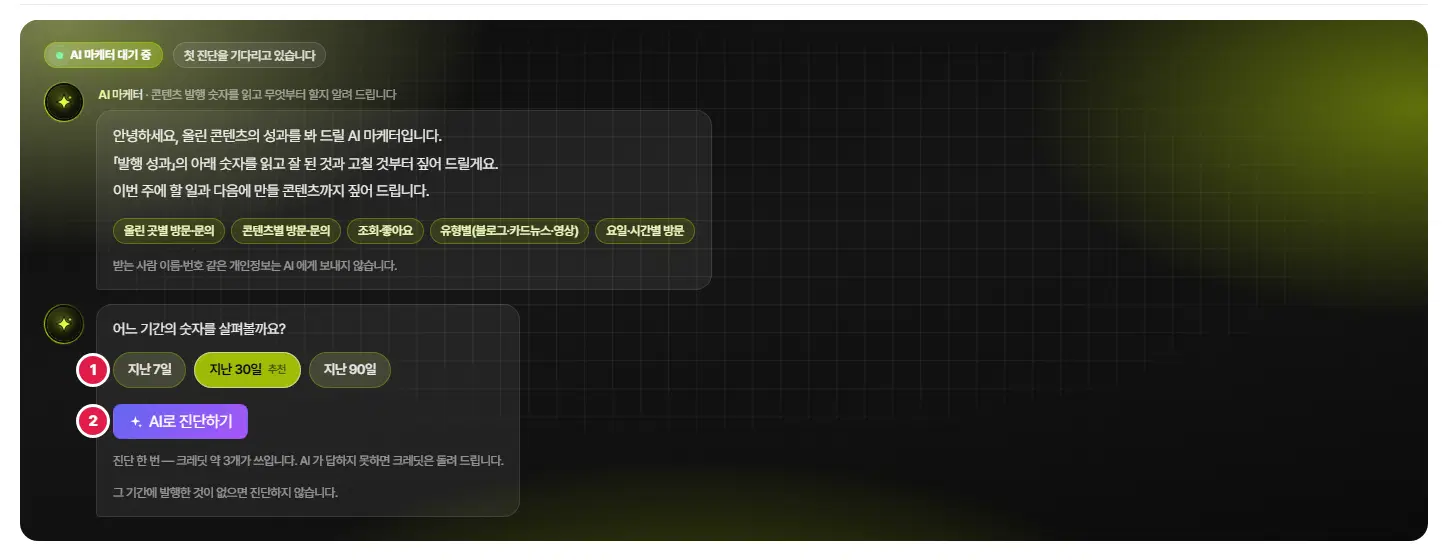
- 기간 — 지난 7일 · 지난 30일(추천) · 지난 90일 가운데 고릅니다.
- AI로 진단하기 — 누르면 AI 가 숫자를 읽고 진단을 만듭니다.
- 진단을 만들 때 고른 기간 동안 발행한 것이 없으면 진단하지 않습니다.
- 받는 사람 이름·번호 같은 개인정보는 AI 에게 보내지 않습니다(화면 안내).
- 진단 한 번에 크레딧이 쓰이고, AI 가 답하지 못하면 크레딧은 돌려 드립니다. 개수는 「AI로 진단하기」 단추 아래에 적혀 있습니다.
왼쪽 — 진단 요약
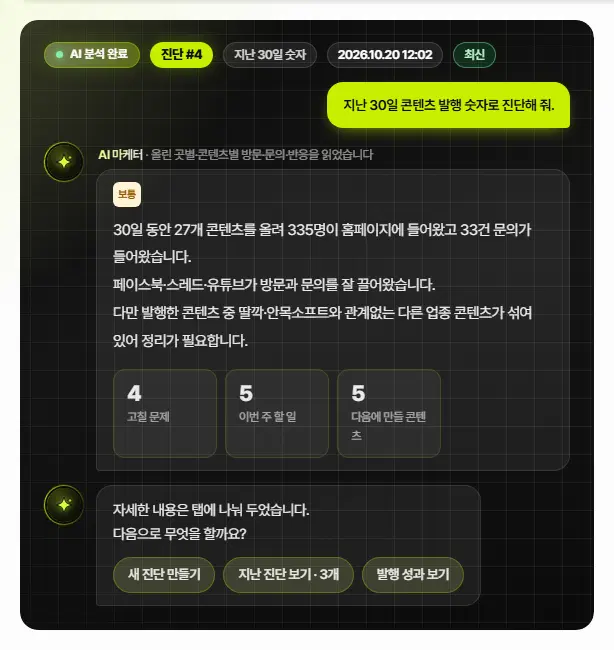
- 진단 표시 — 진단 번호, 몇 일 치 숫자인지, 만든 때, 최신 여부입니다.
- 등급과 요약 — 좋음 · 보통 · 손볼 것 많음 가운데 하나와 숫자를 짚은 몇 줄입니다.
- 고칠 문제 · 이번 주 할 일 · 다음에 만들 콘텐츠 — 개수입니다. 누르면 오른쪽 그 탭이 열립니다.
- 다음으로 무엇을 할까요? — 새 진단 만들기 · 지난 진단 보기 · 발행 성과 보기.
오른쪽 탭 — 진단 · 이번 주 할 일
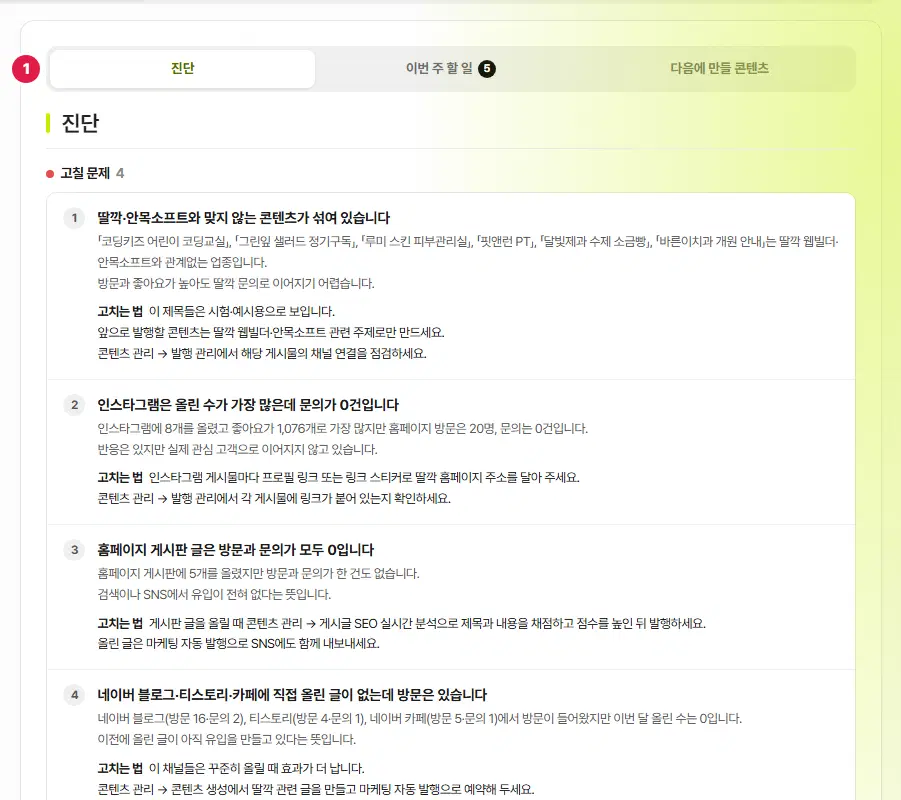
- 탭 — 진단 · 이번 주 할 일(옆 숫자는 개수) · 다음에 만들 콘텐츠.
- 진단 — 「고칠 문제」와 「잘 되고 있는 것」 카드입니다. 카드마다 까닭(숫자)과 고치는 법 · 이어 가는 법이 있습니다.
- 이번 주 할 일 — 높음 · 보통 우선순위와 어디서 어떻게가 적힌 할 일, 아래에 올리기 좋은 때(방문이 몰리는 요일·시간)가 있습니다.
다음에 만들 콘텐츠
카드 아래 올릴 곳에 그 주제를 올릴 곳이 적혀 있습니다(예: 「홈페이지 게시판 · 네이버 블로그 · 티스토리 — 자동 발행 설정에 고른 곳」).
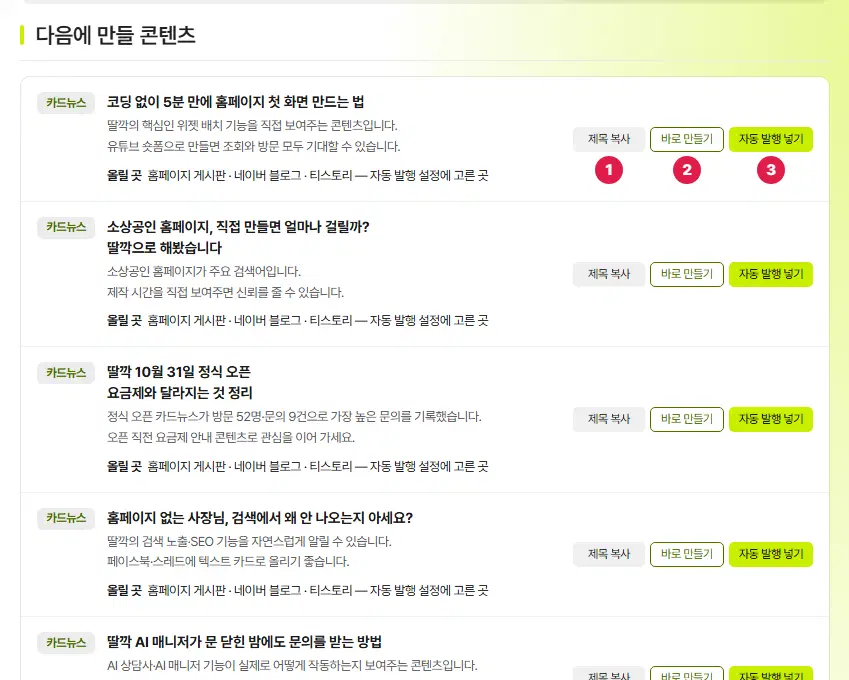
- 제목 복사 — 제안된 제목을 복사합니다.
- 바로 만들기 — 제목이 채워진 만들기 화면이 열립니다.
- 자동 발행 넣기 — 화면을 옮기지 않고 그 주제를 마케팅 자동 발행 계획의 다음 주 이후 빈 자리에 넣습니다. 넣으면 「바로 만들기」가 숨고 단추가 자동 발행 빼기로 바뀝니다.
여기까지 확인했나요
- 기간을 고르고 콘텐츠 진단을 만들었습니다.
- 다음에 만들 콘텐츠를 「자동 발행 넣기」로 계획에 넣었습니다(필요할 때).

