


이 페이지는 비밀번호로 보호되어 있습니다.
보낸 문자·메일·카카오 채널·푸시와 띄운 팝업이 홈페이지에 몇 명을 데려왔고 문의로 이어졌는지 달마다 봅니다. 수단별로 견주고, 잘 된 메시지를 찾습니다.
메시지·푸시·팝업 성과 열기
마케팅 자동 계획·발행 → 발행 성과에서 갈래 카드 메시지·푸시·팝업을 누릅니다.
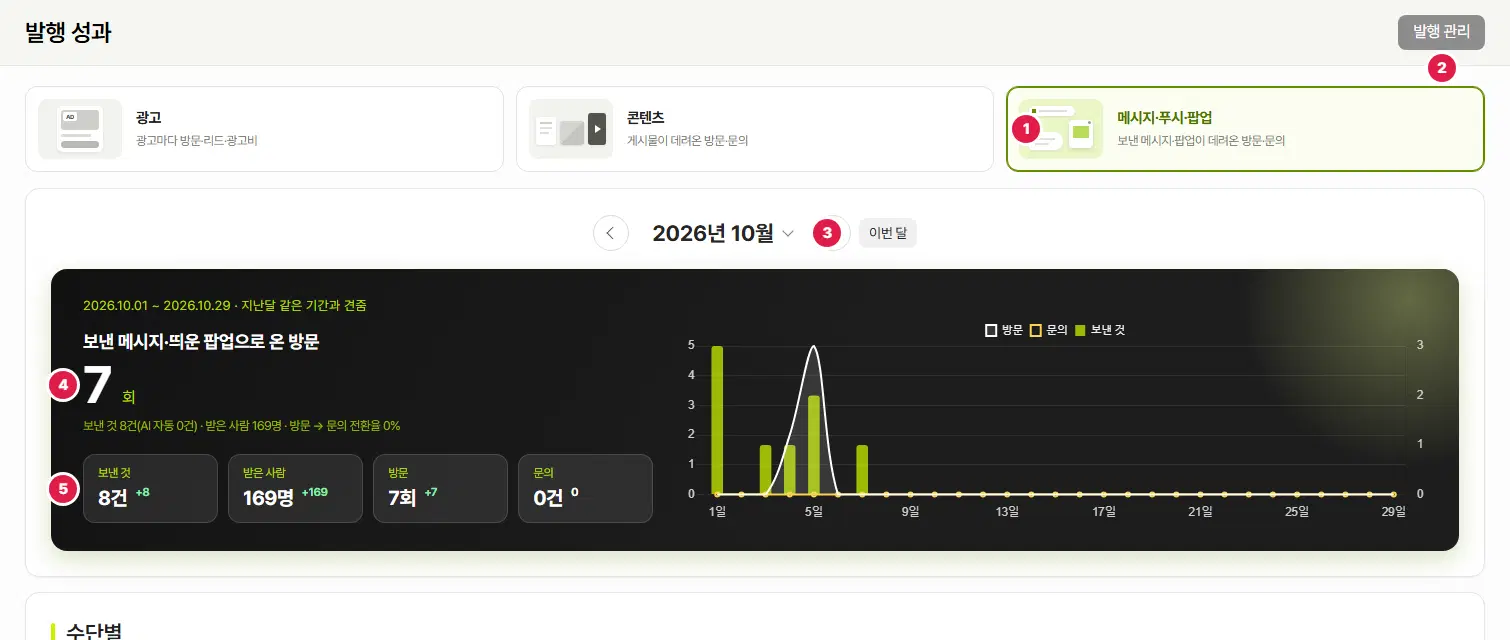
- 갈래 카드 — 광고 · 콘텐츠 · 메시지·푸시·팝업 성과를 오갑니다.
- 발행 관리 — 발행 관리의 메시지·푸시·팝업 갈래로 갑니다.
- 달 고르기 — 화살표와 「이번 달」로 볼 달을 고릅니다. 지난달 같은 기간과 견줍니다.
- 보낸 메시지·띄운 팝업으로 온 방문 — 아래 줄에 보낸 것(AI 자동 몇 건) · 받은 사람 · 방문 → 문의 전환율이 있습니다.
- 작은 칸 — 보낸 것 · 받은 사람 · 방문 · 문의. 옆 작은 숫자는 지난달 같은 기간과의 차이입니다.
수단별

- 문자 · 메일 · 알림톡 · 카카오 채널 · 앱 푸시 · 웹 푸시 · 팝업마다 보낸 것 · 받은 사람 · 방문 · 문의 · 전환율입니다.
- 수단 이름을 누르면 아래 「메시지별」이 그 수단으로 보낸 메시지만으로 바뀝니다.
메시지별
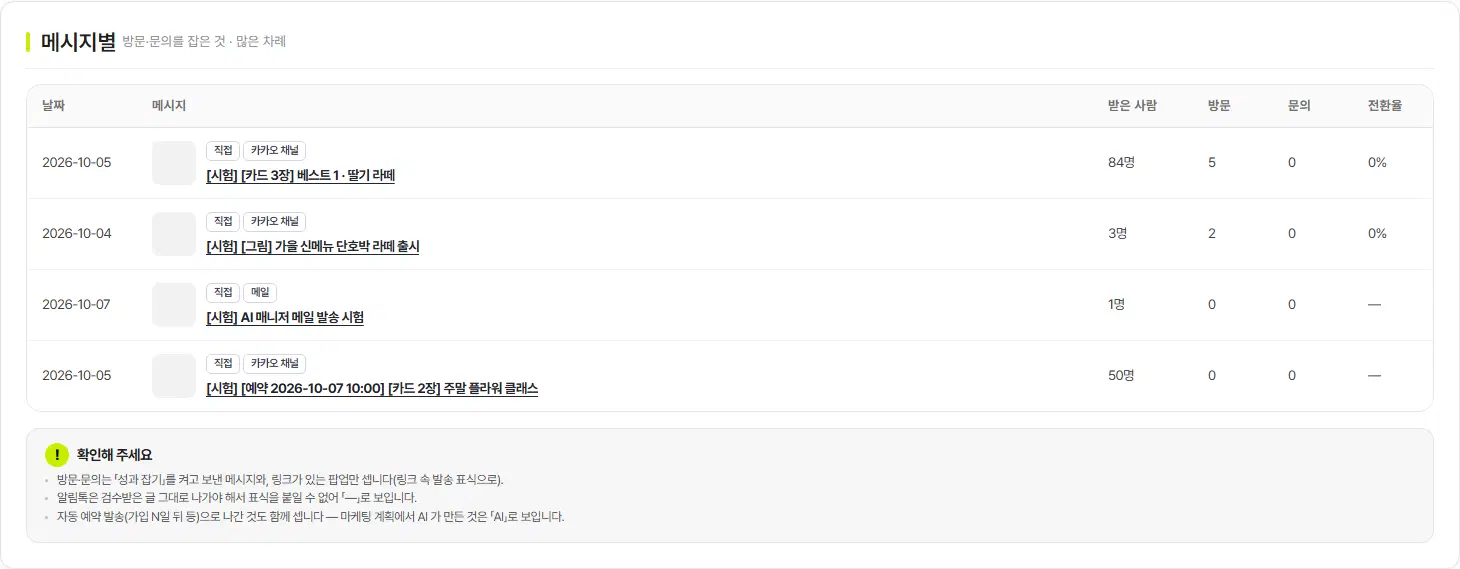
- 방문·문의를 잡은 것이 많은 차례로 나옵니다.
- 메시지 제목(밑줄)을 누르면 그 메시지 하나의 성과가 열립니다(「발행 성과 · 메시지·푸시·팝업 ② 메시지 하나 자세히」).
여기까지 확인했나요
- 이번 달 메시지로 들어온 방문과 문의를 확인했습니다.
- 수단별로 어느 것이 방문을 잘 데려오는지 견줬습니다.

