


이 페이지는 비밀번호로 보호되어 있습니다.
글자와 도형·그림이 움직이는 짧은 홍보 영상을 AI 가 설계해 줍니다. 홈페이지 첫 화면·유튜브용 가로 영상부터 릴스·쇼츠용 세로 영상까지 만들 수 있고, 다 만든 뒤 문구와 그림을 고쳐 mp4 로 받습니다.
작성 화면 열기
콘텐츠 관리 → 콘텐츠 만들기에서 모션그래픽 탭을 고르고 오른쪽 위 새 모션그래픽을 누릅니다. 작성 화면은 기본과 추가 옵션 두 덩어리입니다.
기본
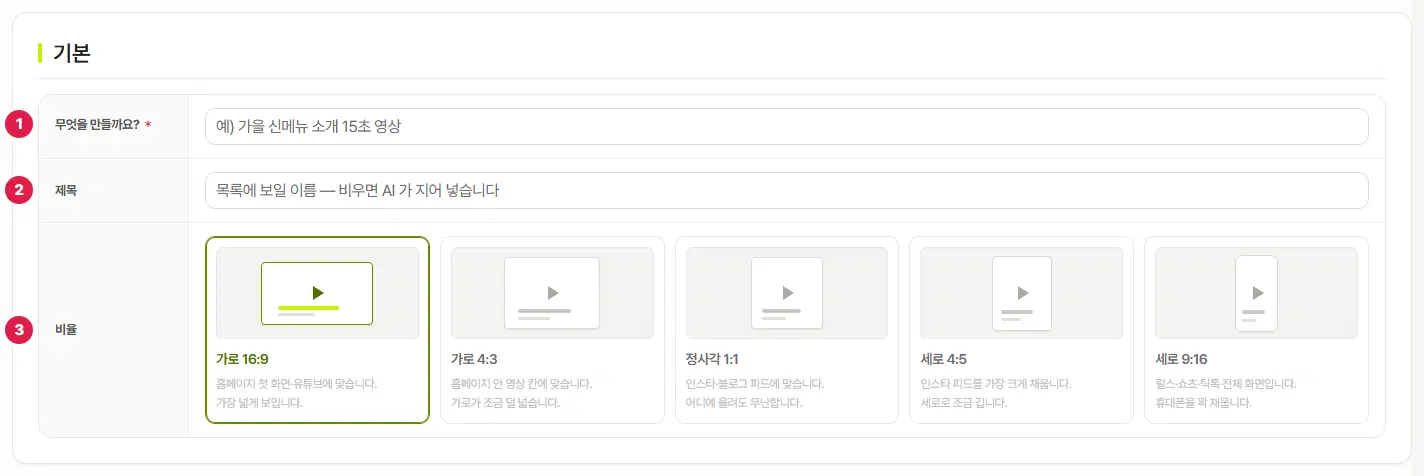
- 무엇을 만들까요? (꼭 적기) — 예) 가을 신메뉴 소개 15초 영상
- 제목 — 목록에 보일 이름입니다. 비우면 AI 가 지어 넣습니다.
- 비율 — 가로 16:9(홈페이지 첫 화면·유튜브) · 가로 4:3(홈페이지 안 영상 칸) · 정사각 1:1(인스타·블로그 피드) · 세로 4:5(인스타 피드를 가장 크게) · 세로 9:16(릴스·쇼츠·틱톡 전체 화면).
추가 옵션
다 적었으면 오른쪽 위 AI 로 모션그래픽 만들기를 누릅니다. 크레딧을 알리는 확인 창이 먼저 뜹니다.
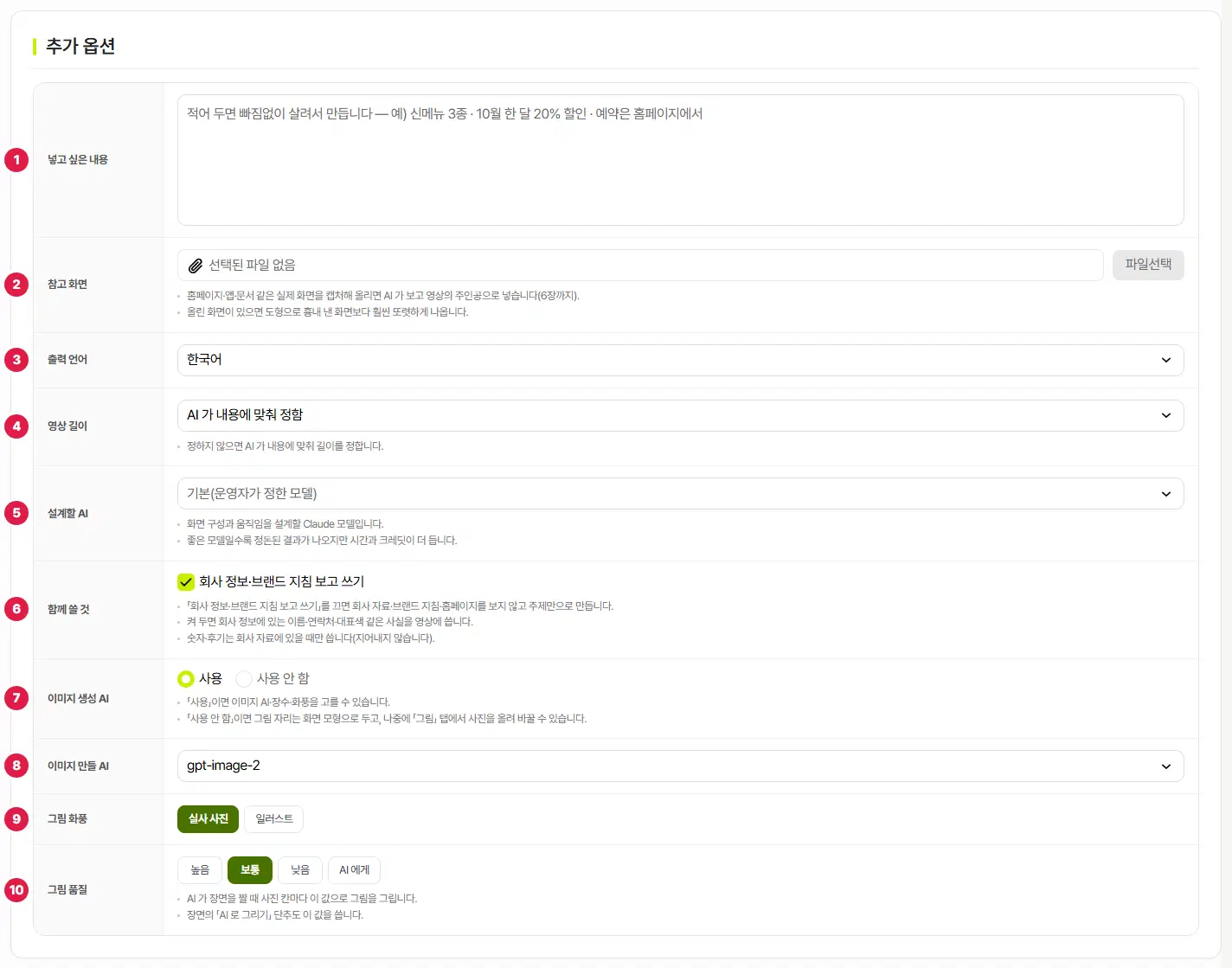
- 넣고 싶은 내용 — 적어 두면 빠짐없이 살려서 만듭니다. 예) 신메뉴 3종 · 10월 한 달 20% 할인 · 예약은 홈페이지에서
- 참고 화면 — 홈페이지·앱·문서 같은 실제 화면을 캡처해 올리면 AI 가 보고 영상의 주인공으로 넣습니다(6장까지). 올린 화면이 있으면 도형으로 흉내 낸 화면보다 훨씬 또렷하게 나옵니다.
- 출력 언어 — 영상에 들어갈 글의 언어입니다.
- 영상 길이 — 15·20·30·45·60초 가운데 고릅니다. 정하지 않으면 AI 가 내용에 맞춰 정합니다.
- 설계할 AI — 화면 구성과 움직임을 설계할 AI 입니다. 좋은 모델일수록 정돈된 결과가 나오지만 시간과 크레딧이 더 듭니다. 잘 모르면 「기본」으로 두세요.
- 함께 쓸 것 — 「회사 정보·브랜드 지침 보고 쓰기」를 켜 두면 회사 정보에 있는 이름·연락처·대표색 같은 사실을 영상에 씁니다. 숫자·후기는 회사 자료에 있을 때만 씁니다. 끄면 주제만으로 만듭니다.
- 이미지 생성 AI — 「사용」이면 아래 그림 칸을 고를 수 있습니다. 「사용 안 함」이면 그림 자리는 화면 모형으로 두고, 나중에 편집 화면의 「그림」 탭에서 사진을 올려 바꿀 수 있습니다.
- 이미지 만들 AI — 그림을 그릴 AI 입니다.
- 그림 화풍 — 실사 사진 · 일러스트.
- 그림 품질 — 높음 · 보통 · 낮음 · AI 에게. AI 가 장면을 짤 때 사진 칸마다 이 값으로 그림을 그리고, 장면의 「AI 로 그리기」 단추도 이 값을 씁니다.
편집 화면 — 미리 보기와 탭
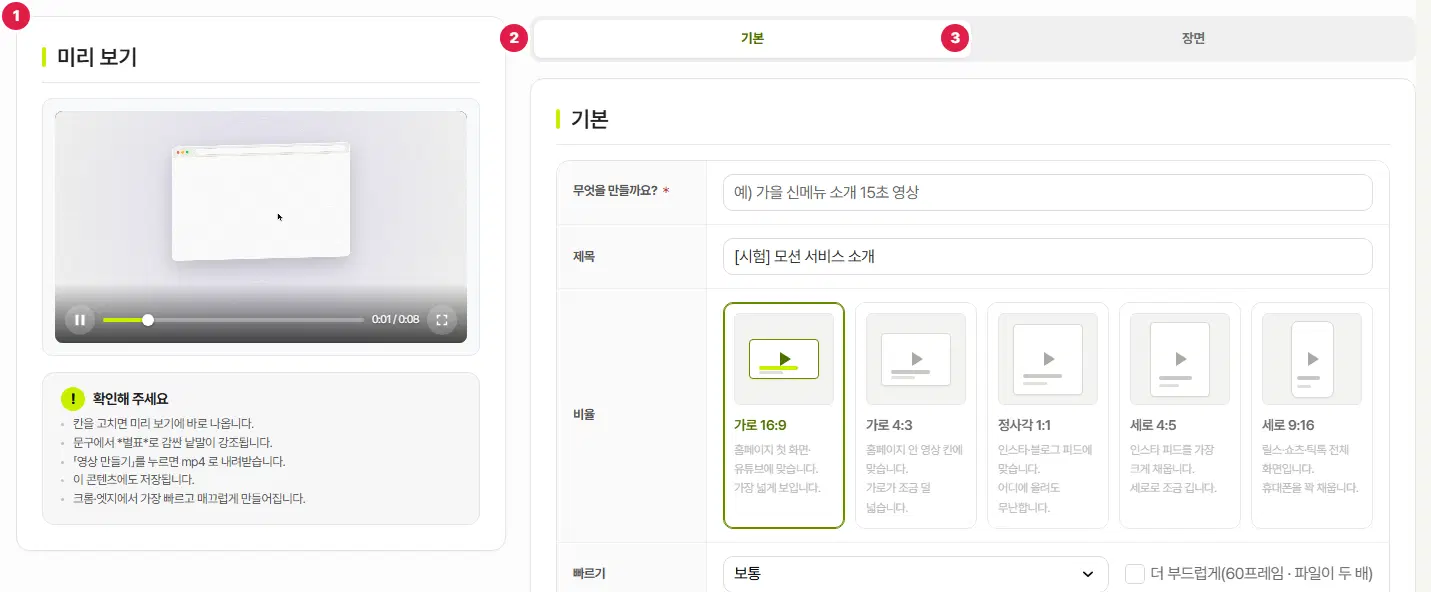
- 미리 보기 — 칸을 고치면 미리 보기에 바로 나옵니다. 문구에서 *별표*로 감싼 낱말이 강조됩니다.
- 기본 탭 — 무엇을 만들까요 · 제목 · 비율과 빠르기(느긋하게 · 보통 · 빠르게)가 있습니다. 「더 부드럽게(60프레임 · 파일이 두 배)」를 켜면 움직임이 더 매끄러워지고 파일이 커집니다.
- 장면 탭 — 장면마다 들어간 글·그림 칸을 고칩니다. 칸은 영상 짜임에 따라 다릅니다.
장면 탭 — 글과 그림 바꾸기
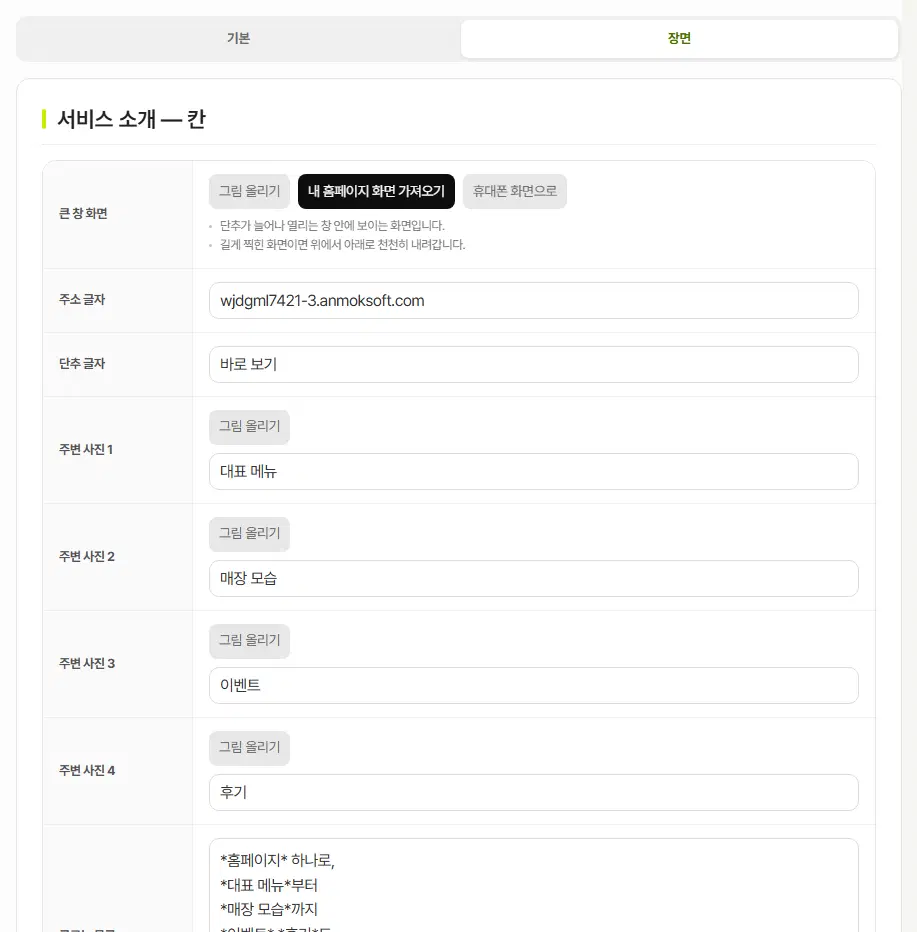
- 그림 칸마다 그림 올리기로 내 사진을 넣을 수 있습니다. 이 예처럼 내 홈페이지 화면 가져오기가 있는 칸도 있습니다.
- 글 칸은 적은 그대로 영상에 들어갑니다. 한 줄에 한 문구씩 적는 칸은 칸 아래 안내를 따르세요.
위쪽 단추 — 영상 만들기 (mp4)

- 목록 — 목록으로 갑니다.
- 영상 만들기 (mp4) — 지금 모습 그대로 mp4 를 만들어 내려받고, 이 콘텐츠에도 저장합니다. 크롬·엣지에서 가장 빠르고 매끄럽게 만들어집니다.
- AI 로 다시 만들기 — 지금 칸 값으로 처음부터 다시 만듭니다. 크레딧 확인 창이 먼저 뜹니다.
- 저장 — 고친 것을 저장합니다.
상세 화면 — 내려받기와 발행하기

- 영상 내려받기 — 만든 mp4 를 받습니다.
- 수정 — 편집 화면을 엽니다.
- 발행하기 — 숏폼영상처럼 인스타그램·페이스북·스레드·유튜브·틱톡·홈페이지 게시판에 올립니다. 마케팅 자동 계획·발행의 발행 관리 화면에서 발행하기 창이 열립니다.
여기까지 확인했나요
- 주제와 비율을 정하고 「AI 로 모션그래픽 만들기」를 눌렀습니다.
- 편집 화면에서 글·그림을 고친 뒤 「영상 만들기 (mp4)」로 영상을 만들었습니다.
- 완성 영상이 있어야 발행할 수 있다는 것을 알았습니다.

