


이 페이지는 비밀번호로 보호되어 있습니다.
블로그 도우미를 깔고 연결했다면(「블로그 도우미 ① 설치·연결」 글), 이제 안목에서 만든 블로그 글·카드뉴스·배너를 네이버 블로그·티스토리에 올릴 수 있습니다. 발행하기 창에서 고르고, 크롬의 도우미 단추로 채운 뒤, 발행 단추는 내용을 보고 직접 누릅니다.
준비 — 연결을 마친 크롬
도우미를 깔고 연결한 그 PC 의 크롬에서 합니다. 아직이면 「블로그 도우미 ① 설치·연결」 글을 먼저 따라 해 주세요.
① 발행하기 창에서 네이버 블로그·티스토리 고르기
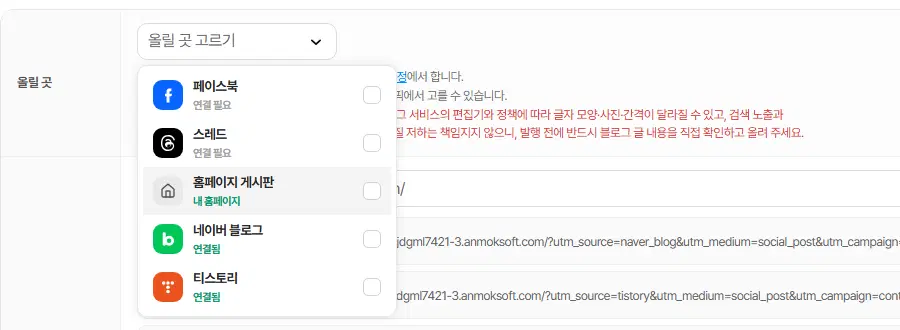
마케팅 자동 계획·발행 → 발행 관리에서 콘텐츠 직접 발행하기를 누르고 블로그·카드뉴스·배너 콘텐츠를 고르기 합니다. 발행하기 창의 올릴 곳 고르기를 펼치면 네이버 블로그와 티스토리가 있습니다.
지금 발행하면 바로, 예약하면 그 시각에 블로그 발행 대기가 됩니다. 아직 블로그에 올라간 것은 아닙니다. 마케팅 자동 발행 설정의 올릴 곳에서 네이버 블로그·티스토리를 골라 두면 자동 발행한 글도 같은 길로 갑니다.
예약한 때가 되어 블로그 발행 대기가 되면 바로 알려 드립니다 — 운영 보고(텔레그램) 바로 알림과 AI 사무실 카드 「블로그에 올릴 글이 생겼어요」가 오고, 크롬의 도우미 단추에 숫자가 뜹니다. 2일 넘게 그대로면 한 번 더 알려 드립니다.
② 확장에서 채우고 발행하기
먼저 크롬에서 그 블로그에 로그인해 둡니다(티스토리는 카카오 계정). 그다음 주소창 옆 도우미 단추를 누릅니다. 목록에는 그 블로그에 올릴 글만 나오고, 올린 글과 「올리지 않기」 한 글은 빠집니다. 목록이 비어 있으면 안목 발행 관리 열기 단추로 발행 화면을 바로 열 수 있습니다. 목록 새로고침을 누르면 목록을 새로 받고 받은 시각을 알려 줍니다.
네이버가 「작성 중인 글이 있습니다. 이어서 작성하시겠습니까?」 같은 확인 창을 띄우면 그 창이 편집기를 덮어 채우기가 멈춥니다. 판에 「네이버 확인 창이 편집기를 덮고 있습니다」가 보이면, 확인 창에서 「취소」(새 글로 쓰기) 또는 「확인」을 고른 뒤 다시 채우기를 눌러 주세요.
올릴 글이 많으면 「더 보기」로 이어 보이고, 하루 1~2편씩 나눠 올리기를 권하는 안내가 뜹니다. 블로그에 하루에 너무 많이 올리면 품질이 낮은 블로그로 볼 수 있기 때문입니다.
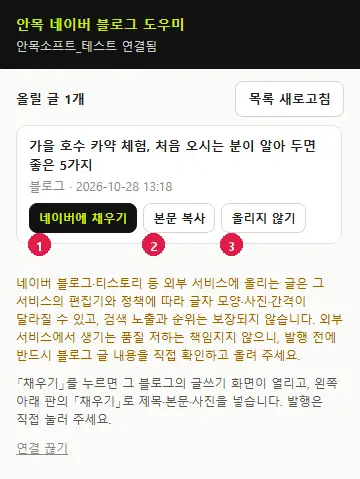
- 네이버에 채우기 / 티스토리에 채우기 — 그 블로그의 글쓰기 화면이 새 탭으로 열립니다. 화면 왼쪽 아래에 검은 「안목 글 채우기」 판이 뜨면 채우기를 누릅니다. 제목·본문·사진이 차례로 들어가고, 문단 사이에는 빈 줄이 들어갑니다.
- 본문 복사 — 채우기가 잘 안 될 때 씁니다. 복사한 뒤 본문 칸을 누르고 Ctrl+V 로 붙여 넣습니다.
- 올리지 않기 — 이번에는 올리지 않습니다. 발행 관리에서 「취소됨」으로 바뀝니다.
- 사진 설명 — 사진마다 원래 설명을 사진 칸의 설명 자리에 넣습니다. 검색이 읽는 자리라 노출에 도움이 됩니다.
- 사진 이름·대체 글 — 네이버는 파일 이름을 사진의 대체 글로 쓰므로 사진 설명(없으면 글 제목)으로 이름을 지어 올립니다. 티스토리는 사진마다 대체 글을 따로 넣습니다.
- 다시 채우기 — 한 번 채운 뒤 판의 단추가 「다시 채우기」로 바뀝니다. 티스토리는 누르면 본문을 비우고 다시 넣으며, 이미 붙은 태그는 다시 넣지 않습니다.
- 글꼴 — 그 블로그의 기본 글꼴로 들어갑니다(네이버 본문 15 · 소제목 19 · 제목 32, 티스토리 본문 16 · 소제목 26).
③ 발행한 글 주소 — 성과에 잇기
발행한 글 화면이 열리면 제목이 같은지 보고 「안목에 발행 주소를 알렸습니다」를 띄웁니다. 발행 관리에서 그 줄이 발행됨으로 바뀌고 「게시물 보기」로 글을 열 수 있습니다. 티스토리가 발행 뒤 글 관리 화면으로 가면 판의 발행한 글 열기를 눌러 주세요.
알림이 뜨지 않았으면 마케팅 자동 계획·발행 → 발행 관리 → 리스트 → 자세히 → 그 줄 자세히 → 발행 주소 넣기에 글 주소를 넣습니다. 네이버는 https://blog.naver.com/아이디/글번호, 티스토리는 https://내블로그.tistory.com/글번호 꼴입니다.
글 끝의 추적 링크로 들어온 방문·문의는 마케팅 자동 계획·발행 → 발행 성과에 그 블로그로 잡힙니다.
확장 응답 없음이 보일 때
확장은 크롬이 켜져 있으면 30분마다 안목에 소식을 알립니다. 3일 넘게 소식이 없으면 그 블로그 줄과 발행하기 창에 확장 응답 없음이 보이고, AI 사무실 카드와 운영 보고로도 알려 드립니다.
응답이 없어도 기다리던 글은 지우지 않습니다. 확장을 지웠다면 연결 풀기를, 쓰고 있다면 그 PC 에서 크롬을 켜 주세요.
여기까지 확인했나요
- 발행하기 창에서 네이버 블로그·티스토리를 고르면 「블로그 발행 대기」가 되고, 발행은 블로그에서 직접 누른다는 것을 알았습니다.
- 확장이 주소를 못 알리면 「발행 주소 넣기」로 넣을 수 있다는 것을 알았습니다.

