이 페이지는 비밀번호로 보호되어 있습니다.
어디에서 켜는지 압니다
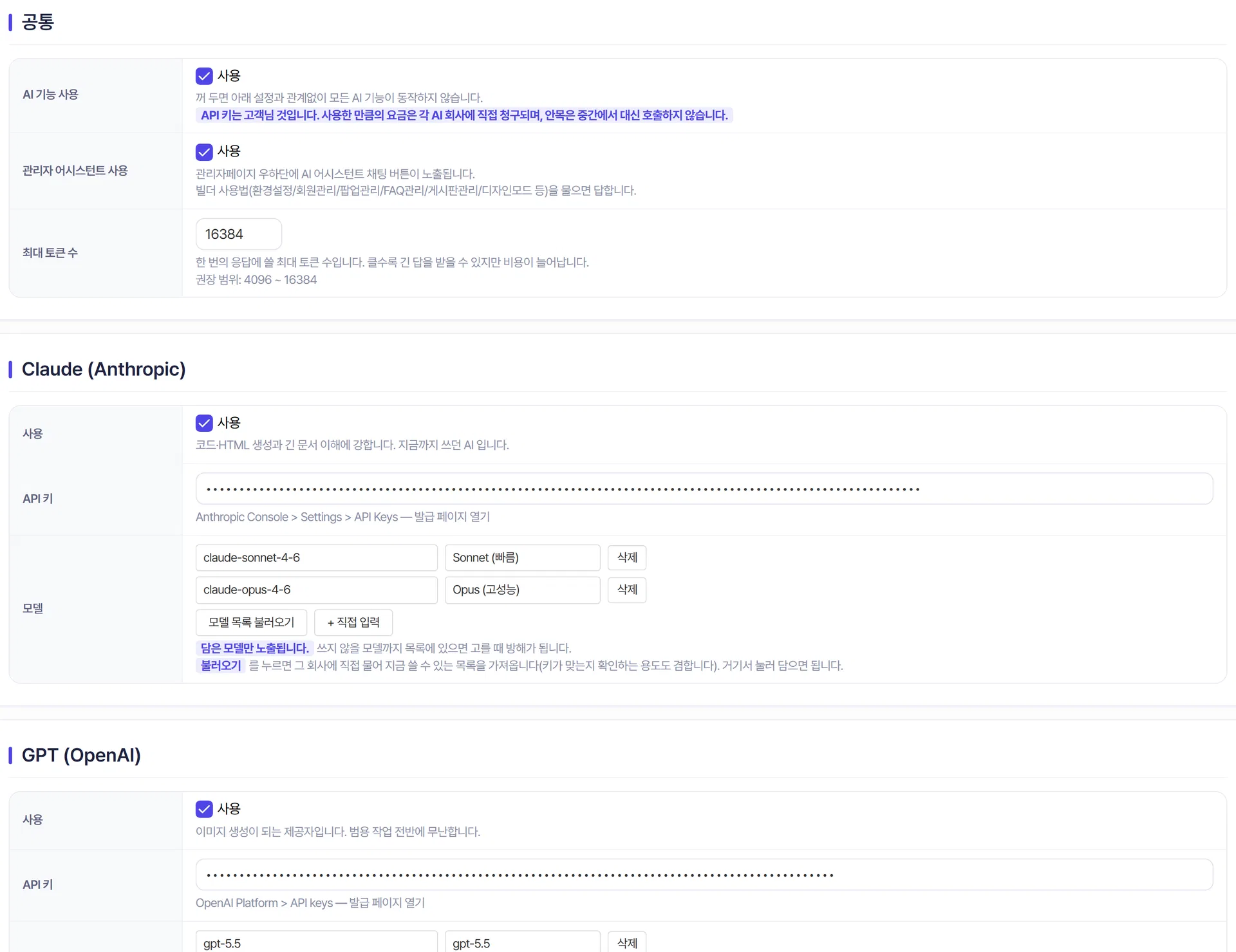
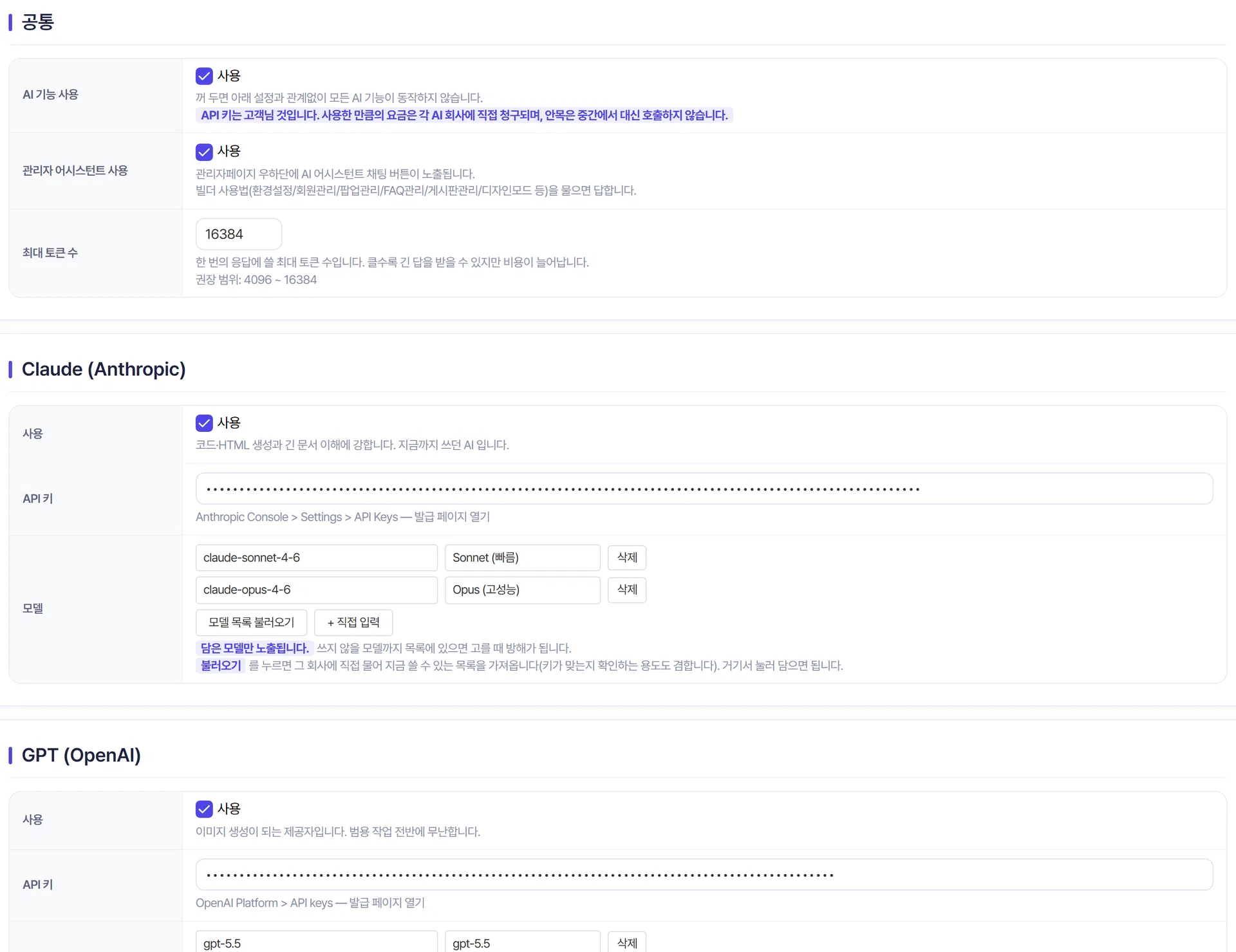
설정 위치는 관리자 > AI 설정 > AI 어시스턴트 설정 입니다. 값을 바꾼 뒤에는 화면 오른쪽 위 적용 버튼을 눌러야 저장됩니다.
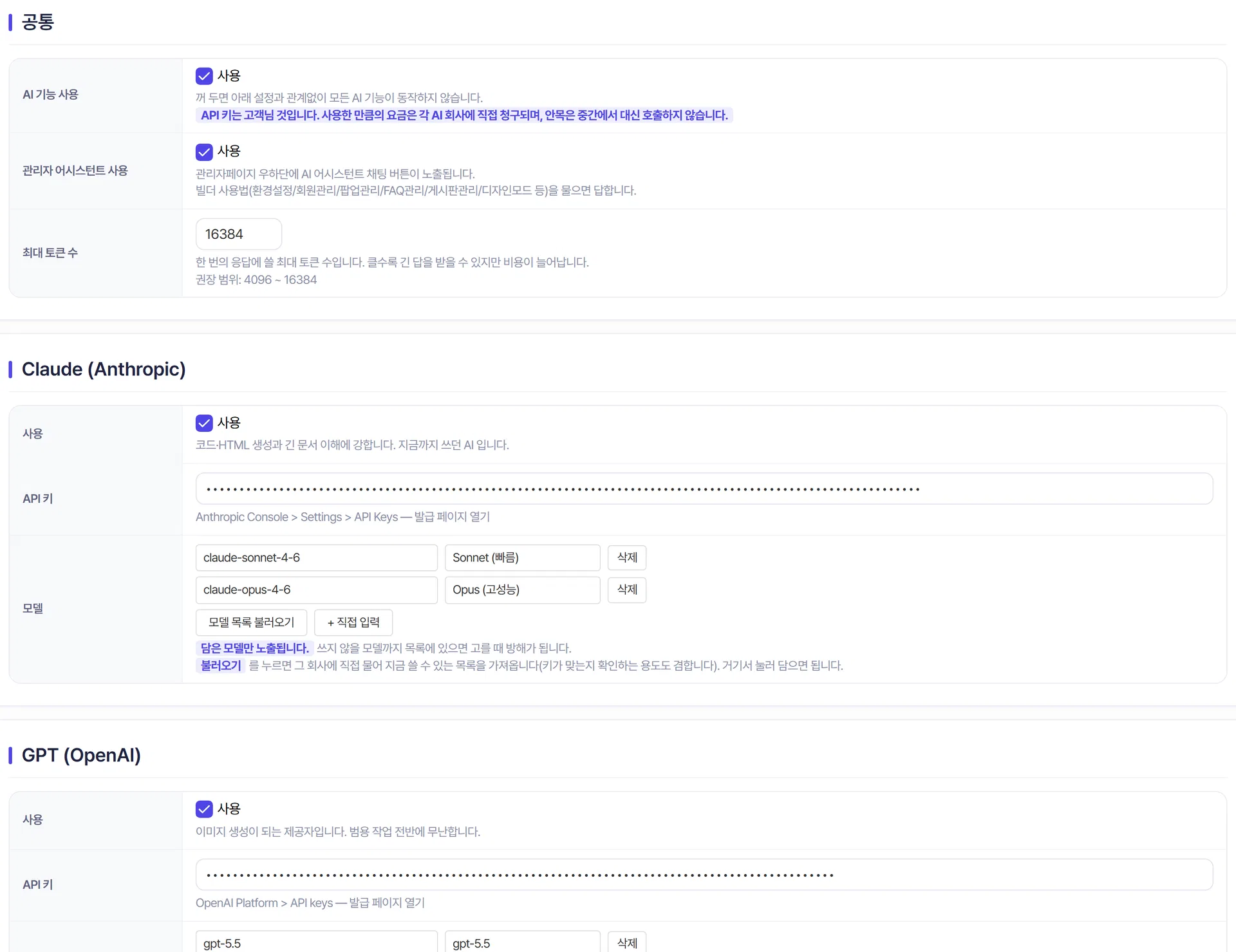
여기서 켠 AI 는 에디터의 AI 코드 생성 · 관리자 어시스턴트 · 번역과 문장 다듬기 · 이미지 생성에 두루 쓰입니다.
공통 세 가지를 정합니다
- AI 기능 사용
- 전체 스위치입니다. 꺼 두면 아래 설정과 관계없이 모든 AI 기능이 동작하지 않습니다.
- 관리자 어시스턴트 사용
- 관리자 화면 오른쪽 아래에 물어볼 수 있는 채팅 버튼을 띄웁니다. (다음 글에서 다룹니다)
- 최대 토큰 수
- 한 번의 답에 쓸 최대 분량입니다. 클수록 긴 답을 받을 수 있지만 비용도 늘어납니다. 권장 4096 ~ 16384.
쓸 AI 를 등록합니다
아래로 내리면 AI 회사별 칸이 있습니다. 여러 개를 함께 등록해 두고 상황에 따라 골라 쓸 수 있습니다.
표를 좌우로 밀어서 보세요.
| 이름 | 특징 | 키 받는 곳 |
|---|---|---|
| Claude (Anthropic) | 코드·HTML 생성과 긴 문서 이해에 강합니다. | Anthropic Console > Settings > API Keys |
| GPT (OpenAI) | 이미지 생성이 되는 곳입니다. 전반적으로 무난합니다. | OpenAI Platform > API keys |
| Gemini (Google) | 값이 싸고 한 번에 넣을 수 있는 글이 깁니다. 번역·문장 다듬기에 씁니다. | Google AI Studio > Get API key |
| 직접 입력 | OpenAI 규격을 따르는 서비스면 무엇이든 붙습니다(DeepSeek·Grok·Perplexity·Solar·OpenRouter·사내 LLM 등). | 쓰려는 서비스에서 발급 |
등록은 어느 회사든 순서가 같습니다.
- 사용에 체크합니다.
- API 키를 넣습니다. 아래 발급 페이지 열기 링크로 바로 갈 수 있습니다.
- 모델 목록 불러오기를 누릅니다. 그 회사에 직접 물어 지금 쓸 수 있는 목록을 가져오므로, 키가 맞는지 확인하는 방법도 됩니다.
- 목록에서 쓸 모델을 담습니다. 목록에 없는 모델은 + 직접 입력으로 넣습니다.
음성을 정합니다
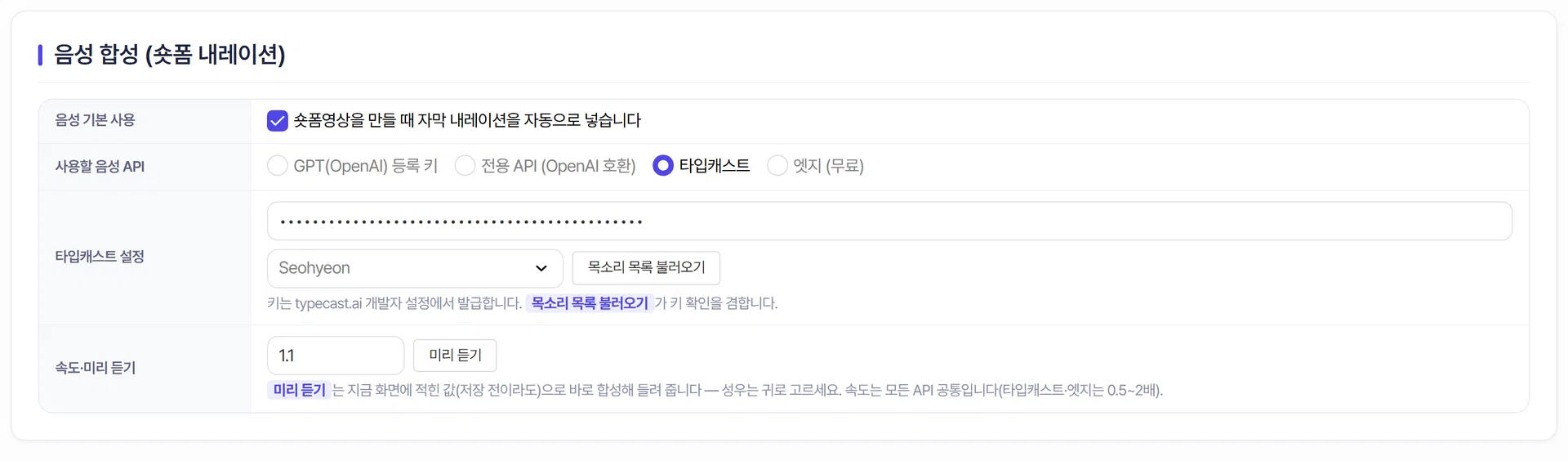
맨 아래 음성 합성 (숏폼 내레이션) 칸입니다. 숏폼영상을 만들 때 자막을 읽어 주는 목소리를 여기서 고릅니다. 글·이미지 AI 와는 따로 정합니다.
- 음성 기본 사용
- 켜 두면 숏폼영상을 만들 때 자막 내레이션을 자동으로 넣습니다. 꺼 두면 영상만 만들어집니다.
- 사용할 음성 API
- 네 가지 중 하나를 고릅니다. 고른 것에 따라 아래 줄이 바뀝니다.
- 목소리 상세
- 성우와 모델을 고르고, 말투 지시를 적을 수 있습니다(예: 밝고 친근한 아나운서 톤으로). 말투 지시는 gpt-4o-mini-tts 계열만 듣습니다.
- 속도·미리 듣기
- 속도는 1.0 이 보통입니다. 미리 듣기는 지금 화면에 적힌 값으로 저장 전에도 바로 들려 줍니다 — 성우는 귀로 고르세요.
표를 좌우로 밀어서 보세요.
| 고르는 것 | 키 | 이럴 때 씁니다 |
|---|---|---|
| GPT(OpenAI) 등록 키 | 위에서 등록한 GPT 키를 그대로 씁니다 | 이미 GPT 를 등록했다면 가장 간단합니다. 성우·모델·말투를 다 고를 수 있습니다. |
| 전용 API (OpenAI 호환) | 주소와 키를 따로 넣습니다 | 음성만 다른 회사 것을 쓰고 싶을 때. /v1/audio/speech 규격을 따르면 무엇이든 붙습니다. |
| 타입캐스트 | typecast.ai 개발자 설정에서 발급 | 한국어 성우가 자연스럽습니다. 목소리 목록 불러오기로 성우를 고릅니다(키 확인을 겸합니다). |
| 엣지 (무료) | 필요 없습니다 | 키 없이 무료로 씁니다. 우선 들어 보고 정할 때 좋습니다. |
어디에 쓰이는지 압니다
등록해 둔 AI 는 일의 종류에 따라 알아서 골라 쓰입니다. 그 일을 맡을 수 있는 AI 가 준비되어 있지 않으면 다음 후보로 넘어갑니다.
표를 좌우로 밀어서 보세요.
| 일 | 쓰이는 곳 |
|---|---|
| 코드·HTML 생성 | 에디터의 AI 코드 생성 |
| 관리자 어시스턴트 | 관리자 화면 오른쪽 아래 도우미 |
| 문장·번역·제목 | 자동 번역, 제목 다듬기 |
| 이미지 생성 | AI 코드 생성이 넣는 사진 |
| 이미지 읽기·분석 | 올린 사진의 내용을 읽는 기능 |
요금과 보안을 압니다
얼마나 썼는지는 관리자 > AI 설정 > AI 사용 기록 에서 볼 수 있습니다 — 용도·제공자별로 몇 번 불렀고 몇 번 실패했는지 남습니다(다음 글에서 다룹니다).
- 최대 토큰 수가 클수록 긴 글을 만들 수 있고 비용도 늘어납니다. 짧은 안내문 위주라면 작게 잡아도 충분합니다.
- 이미지 생성은 글을 만드는 요금과 따로 청구되고, 만든 장수만큼 듭니다.
- 당장 쓰지 않을 AI 는 사용 체크를 꺼 두면 됩니다. 등록만 해 두어도 요금이 나가지는 않습니다.
여기까지 확인했나요
- AI 기능 사용을 켜고 적용을 눌렀습니다.
- 쓸 AI 의 API 키를 넣고 모델을 담았습니다.
- 에디터에서 AI 버튼이 보이는 것을 확인했습니다.
- 숏폼에 목소리를 넣을 것이면 음성 API 를 고르고 미리 듣기로 들어 봤습니다.