이 페이지는 비밀번호로 보호되어 있습니다.
세 가지 방법이 있습니다
에디터는 게시글 작성 · FAQ 등록 · 게시글 관리(템플릿) · 약관 작성에서 똑같이 쓰입니다. 여기서 익힌 방법은 모든 화면에 그대로 적용됩니다.
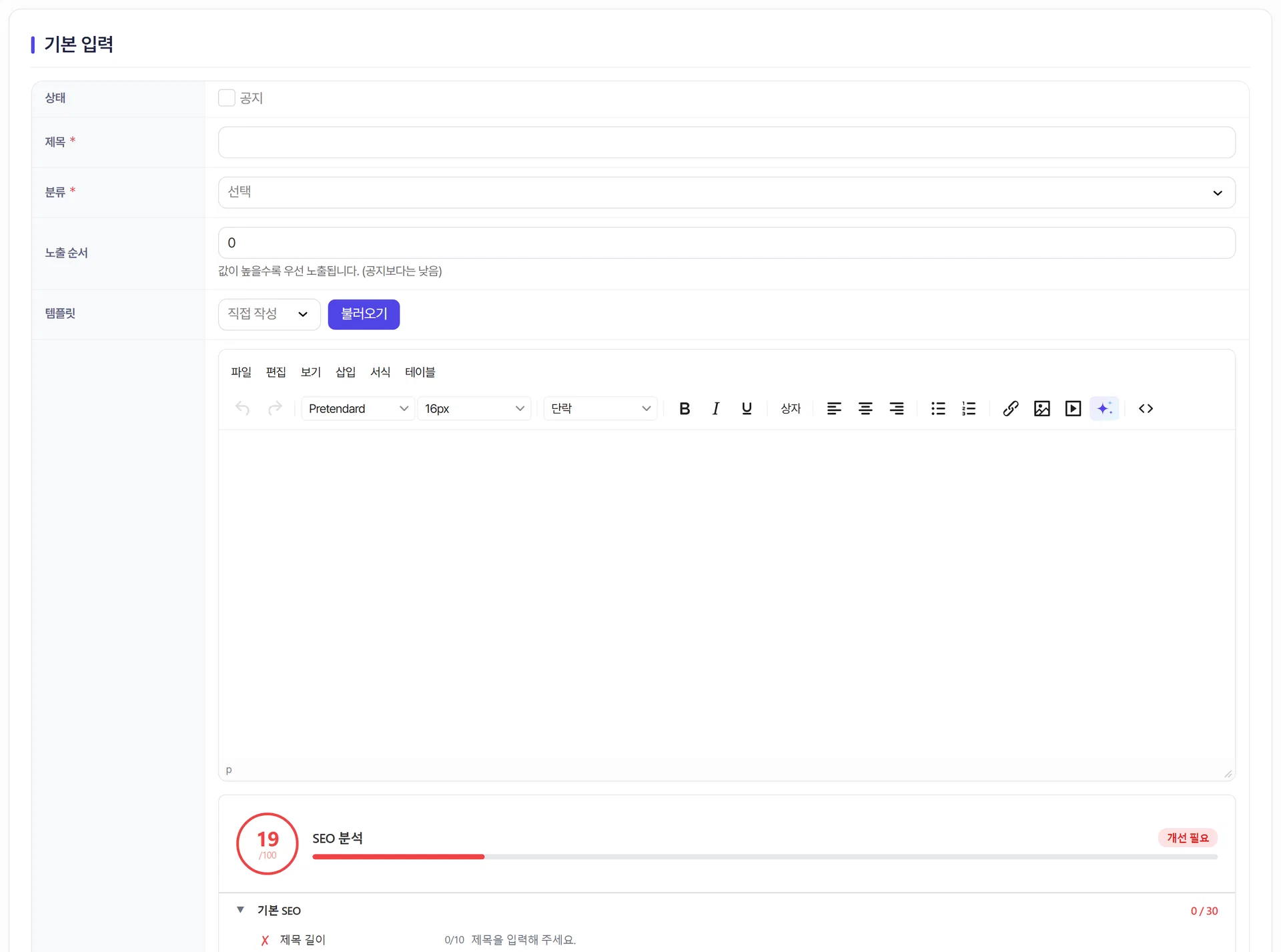
- 이미지 업로드 — 내 컴퓨터 파일을 고릅니다.
- 이미지 URL — 이미 인터넷에 있는 이미지 주소를 넣습니다.
- 붙여넣기 · 드래그 — 모달을 열지 않고 본문에 바로 붙여넣거나 파일을 끌어다 놓아도 자동 업로드됩니다.
대체 텍스트를 씁니다
대체 텍스트(alt)는 이미지가 무엇인지 설명하는 글입니다. 화면을 읽어 주는 도구가 이 내용을 읽고, 검색엔진도 이걸로 이미지를 이해합니다.
표를 좌우로 밀어서 보세요.
| 상황 | 어떻게 쓸까 |
|---|---|
| 제품 사진 | "흰색 세라믹 머그컵 정면 사진" |
| 안내 이미지 | "영업시간 안내 — 평일 9시부터 6시까지" |
| 꾸미기용 장식 | 비워 둡니다. (모달 안내에도 그렇게 적혀 있습니다) |
크기와 정렬을 조정합니다
삽입한 이미지를 클릭하면 모서리에 조절점이 생깁니다. 끌어서 크기를 바꿀 수 있고, 도구 모음의 정렬 버튼으로 왼쪽·가운데·오른쪽에 배치할 수 있습니다.
파일명도 신경 씁니다
본문과 균형을 맞춥니다
여기까지 확인했나요
- 이미지를 넣고 대체 텍스트를 채웠습니다.
- 크기와 정렬을 조정했습니다.