이 페이지는 비밀번호로 보호되어 있습니다.
표를 삽입합니다
표는 메뉴바의 테이블 메뉴에서 모두 다룹니다. 표 안에 커서를 두어야 행·열·셀 메뉴가 활성화됩니다.
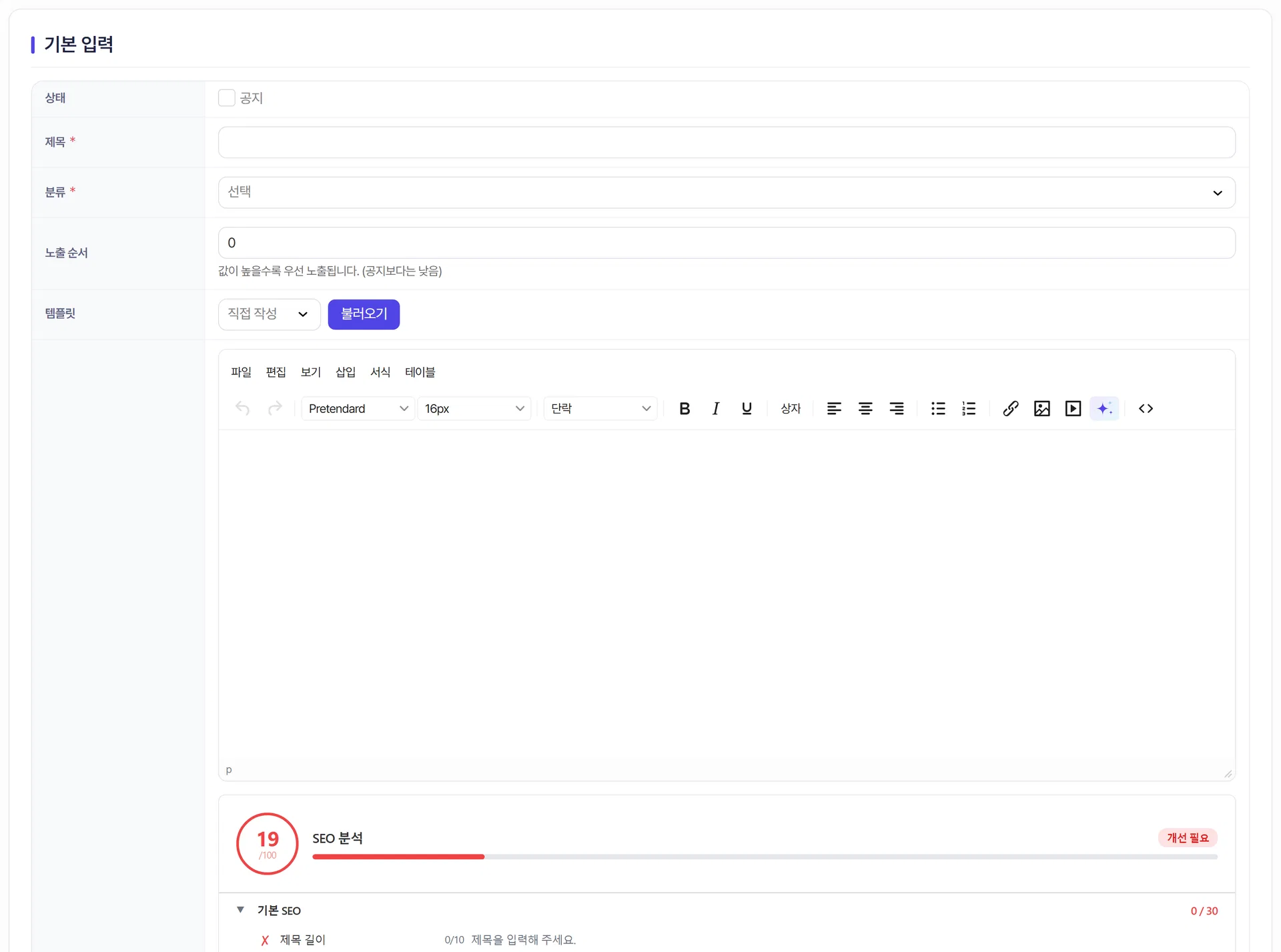
- 메뉴바에서 테이블을 누릅니다.
- 테이블에 마우스를 올려 격자에서 칸 수를 고릅니다.
- 클릭하면 그 크기의 표가 삽입됩니다.
행을 추가하고 지웁니다
기준이 되는 행 안에 커서를 두고 테이블 > 행에서 고릅니다.
- 이전에 행 삽입
- 커서가 있는 행 위에 빈 행을 넣습니다.
- 다음에 행 삽입
- 커서가 있는 행 아래에 빈 행을 넣습니다.
- 행 삭제
- 커서가 있는 행을 지웁니다.
- 행 속성
- 그 행의 높이·정렬·배경색 등을 정합니다.
- 행 잘라내기 · 행 복사
- 행 전체를 잘라내거나 복사합니다.
- 이전에 행 붙여넣기 · 다음에 행 붙여넣기
- 복사한 행을 위 또는 아래에 넣습니다.
열을 추가하고 지웁니다
테이블 > 열에서 고릅니다. 행과 구성이 같습니다.
- 이전에 열 삽입 · 다음에 열 삽입 — 커서가 있는 열의 왼쪽·오른쪽에 넣습니다.
- 열 삭제 — 커서가 있는 열을 지웁니다.
- 열 잘라내기 · 열 복사 · 이전/다음에 열 붙여넣기 — 열 단위로 옮기거나 복제합니다.
셀을 합치고 나눕니다
테이블 > 셀에는 세 가지가 있습니다.
- 셀 속성
- 선택한 셀의 크기·정렬·배경색·셀 유형을 정합니다.
- 셀 병합
- 여러 셀을 드래그로 선택한 뒤 하나로 합칩니다.
- 셀 분할
- 합쳐진 셀을 다시 나눕니다.
표 전체 모양을 정합니다
테이블 > 표 속성에서 표 전체에 적용되는 값을 정합니다.
- 너비 · 높이
- 표 전체 크기입니다. 너비는 100% 로 두면 화면 폭에 맞춰집니다.
- 셀 간격
- 셀과 셀 사이 간격입니다.
- 셀 안쪽 여백
- 글자와 셀 경계 사이 여백입니다. 값이 작으면 답답해 보입니다.
- 테두리 두께
- 표 선의 굵기입니다.
- 캡션 표시
- 표 위에 설명 줄을 추가합니다.
- 맞춤
- 표를 왼쪽·가운데·오른쪽에 배치합니다.
- 테두리 스타일 · 테두리 색 · 배경 색
- 고급 항목입니다. 선 모양과 색을 정합니다.
셀 하나하나를 조정합니다
테이블 > 셀 > 셀 속성에서 선택한 셀에만 적용되는 값을 정합니다. 너비·높이, 셀 유형(일반 셀 / 머리글 셀), 가로·세로 정렬, 배경색 등을 지정할 수 있습니다.
표를 지웁니다
표 안에 커서를 두고 테이블 > 표 삭제를 누르면 표 전체가 사라집니다.
모바일까지 확인합니다
- 열은 3~4개 이내로 유지합니다.
- 너비는 고정 픽셀보다 100% 가 안전합니다.
- 숫자가 많은 표라면 단위를 제목 줄에 적어 셀 내용을 짧게 만듭니다.
여기까지 확인했나요
- 표를 만들고 행·열을 조정해 봤습니다.
- 머리글 줄을 지정했습니다.
- 표 속성에서 너비와 여백을 정리했습니다.
- 휴대폰 화면에서 잘리지 않는지 확인했습니다.