이 페이지는 비밀번호로 보호되어 있습니다.
어디에서 만드는지 압니다
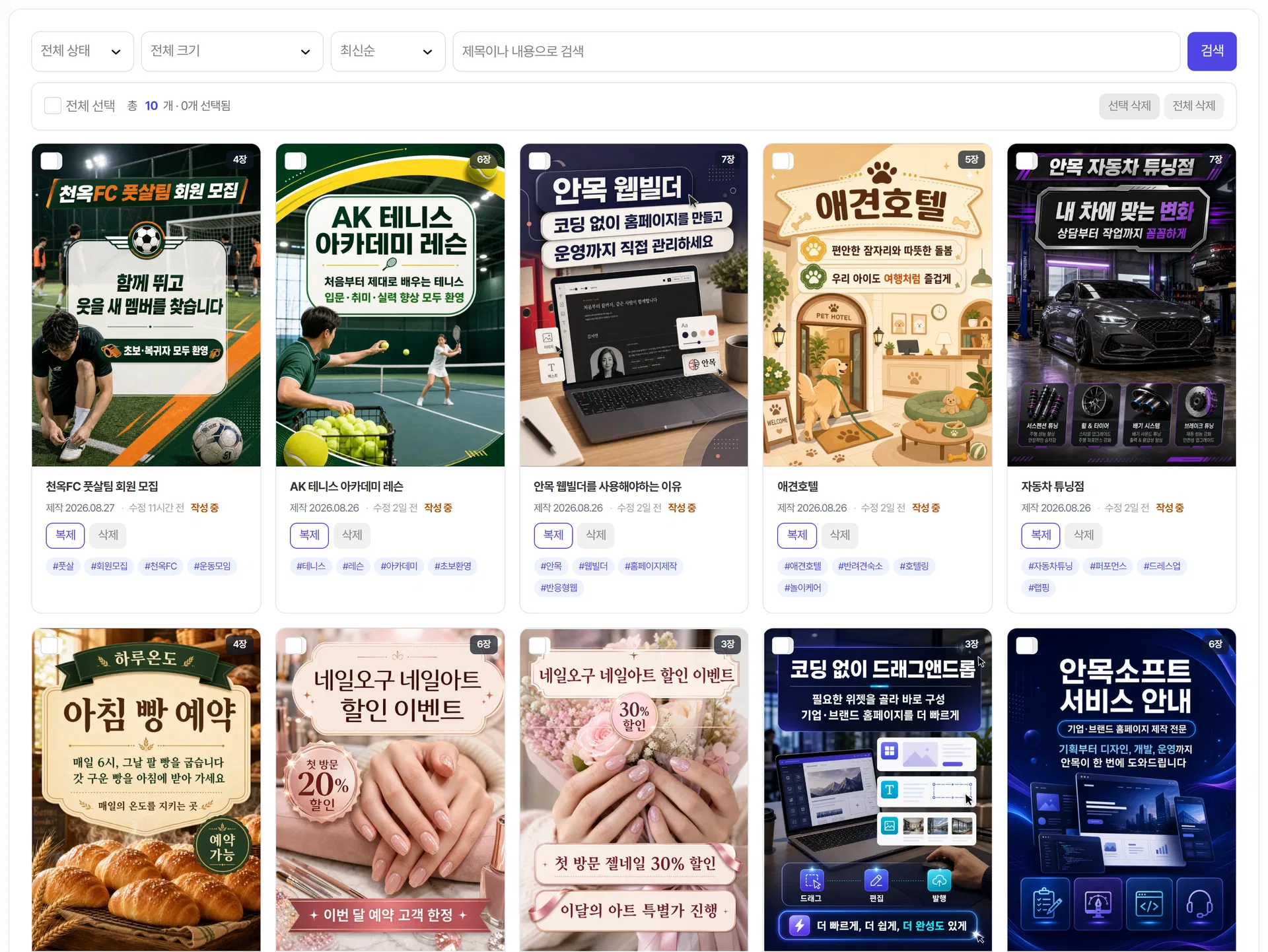
위치는 관리자 > 콘텐츠 관리 > 인쇄물 입니다. 가게 앞에 두거나 나눠 주는 전단지·메뉴판·포스터입니다. 인쇄할 것을 생각해 크기를 고릅니다.
- 새 인쇄물
- 오른쪽 위 버튼으로 새로 만듭니다.
- 거르개
- 상태(작성 중·완료)와 정렬(최신순·제목순 …)로 목록을 좁힙니다.
- 복제 · 삭제
- 줄마다 있습니다. 복제는 비슷한 것을 하나 더 만들 때 씁니다 — 원본은 그대로입니다.
무엇을 만들지 적습니다
새 인쇄물 를 누르면 기본 옵션 이 나옵니다. 제목 한 줄만 적어도 만들어집니다 — 나머지는 AI 가 채웁니다.
- 회사 정보를 토대로 작성합니다
- 켜 두면 이 사이트에 이미 있는 내용(회사 정보 설정·홈페이지 글·로고와 사진·대표 색·메뉴)을 AI 가 함께 읽고 우리 회사에 맞는 문구를 씁니다.
- 그림에 참고할 것
- 홈페이지의 회사 이미지나 주제와 맞는 화면을 찍어 그림 AI 에게 함께 보여 줍니다. 분위기를 맞추고 싶을 때 켭니다.
- 무엇을 만들까요?
- 꼭 적어야 하는 칸입니다. 예) 동네 미용실 겨울 이벤트 안내
- 넣고 싶은 내용
- 가격·기간·연락처처럼 반드시 들어가야 할 것을 적습니다. 비우면 제목만 보고 만듭니다.
- 참고 자료
- 문서(txt·docx·pdf·csv·html)는 글만 읽고 버리고, 사진은 면에 쓸 수 있게 보관합니다. 참고 링크도 붙일 수 있습니다.
규격과 개수를 고릅니다
내려받은 파일을 그대로 인쇄소에 넘기면 됩니다.
표를 좌우로 밀어서 보세요.
| 고르는 것 | 쓰임 |
|---|---|
| A4 세로 (210×297mm) | 전단지 기본 |
| A4 가로 (297×210mm) | 메뉴판·안내문 |
| A5 (148×210mm) | 손에 쥐는 낱장 |
| B5 (182×257mm) | 책자에 가까운 크기 |
| A3 (297×420mm) | 큰 전단지·소형 포스터 |
| A2 (420×594mm) | 벽에 붙이는 포스터 |
- 면 개수
- 1면이 기본이고 앞뒤 2면이 흔합니다. 접지는 6면까지. 개수가 늘수록 만드는 시간도 늘어납니다 — 한 장에 30~40초쯤 걸립니다.
- 출력 언어
- 한국어·영어·일본어·중국어(간체/번체)·스페인어 중에서 고릅니다.
- 사용할 AI
- 글용과 그림용을 고릅니다. AI 설정에 등록해 둔 것만 나옵니다.
- 그림 화풍 · 품질
- 자동·일러스트·실사 사진 중에서. 품질을 올리면 요금이 더 듭니다.
- 이번 요청 지시
- 이번에만 적용할 말투나 금지 사항을 적습니다. 예) 20대에게 말하듯, 이모지 없이
AI 가 그린 것을 고칩니다
다 만들어지면 편집 화면으로 넘어갑니다. 왼쪽은 미리보기, 오른쪽은 면마다의 입력칸입니다. 미리보기는 실제로 나올 그림 그대로입니다.

- 면에 넣을 글
- 한 줄에 한 문구씩 적습니다. 적은 그대로 그림 안에 그려집니다.
- 그림·구성
- AI 에게 준 그림 지시문입니다. 손대도 되고, 그대로 두어도 됩니다.
- 어떻게 고칠까요?
- 고칠 점을 적고 AI 로 고치기를 누르면 지금 그림을 바탕으로 다시 그립니다. 색·문구·구성 요청은 잘 듣지만, 여백 몇 픽셀 같은 미세 조정은 잘 되지 않습니다.
- 사진 바꾸기
- AI 그림 대신 직접 올린 사진을 넣습니다.
- 면 추가 · 삭제
- 아래 목록의 + 로 늘리고, 이 면 삭제 로 뺍니다. 순서는 끌어서 바꿉니다.
- AI 로 다시 만들기
- 처음 조건으로 전체를 새로 만듭니다. 지금 것은 사라지니 마음에 드는 면가 있으면 먼저 저장해 두세요.
저장하고 내보냅니다
저장을 누르면 목록에 남습니다. 목록에서 제목을 누르면 보기 화면이 열리고, 거기에서 내보냅니다.
- 내려받기
- 만든 것을 파일로 받습니다. 내려받은 파일을 그대로 인쇄소에 넘기면 됩니다.
- 사이트로 보내기
- 홈페이지 게시판이나 페이지로 바로 올립니다.
- 문구 모두 복사
- 글만 한 번에 복사합니다 — 다른 곳에 올릴 때 편합니다.
- 완료로 표시
- 다 된 것을 표시해 두면 목록에서 작성 중과 갈라 볼 수 있습니다.
여기까지 확인했나요
- AI 설정에 글용·그림용 AI 를 등록해 두었습니다.
- 제목을 적고 인쇄물 를 한 벌 만들어 봤습니다.
- 마음에 안 드는 면를 AI 로 고치기로 다시 그려 봤습니다.
- 저장한 뒤 보기 화면에서 내려받아 봤습니다.