이 페이지는 비밀번호로 보호되어 있습니다.
어디에서 만드는지 압니다
위치는 관리자 > 콘텐츠 관리 > 숏폼영상 콘텐츠 입니다. 인스타그램 릴스·유튜브 쇼츠에 올리는 짧은 영상을 장면 단위로 만듭니다.
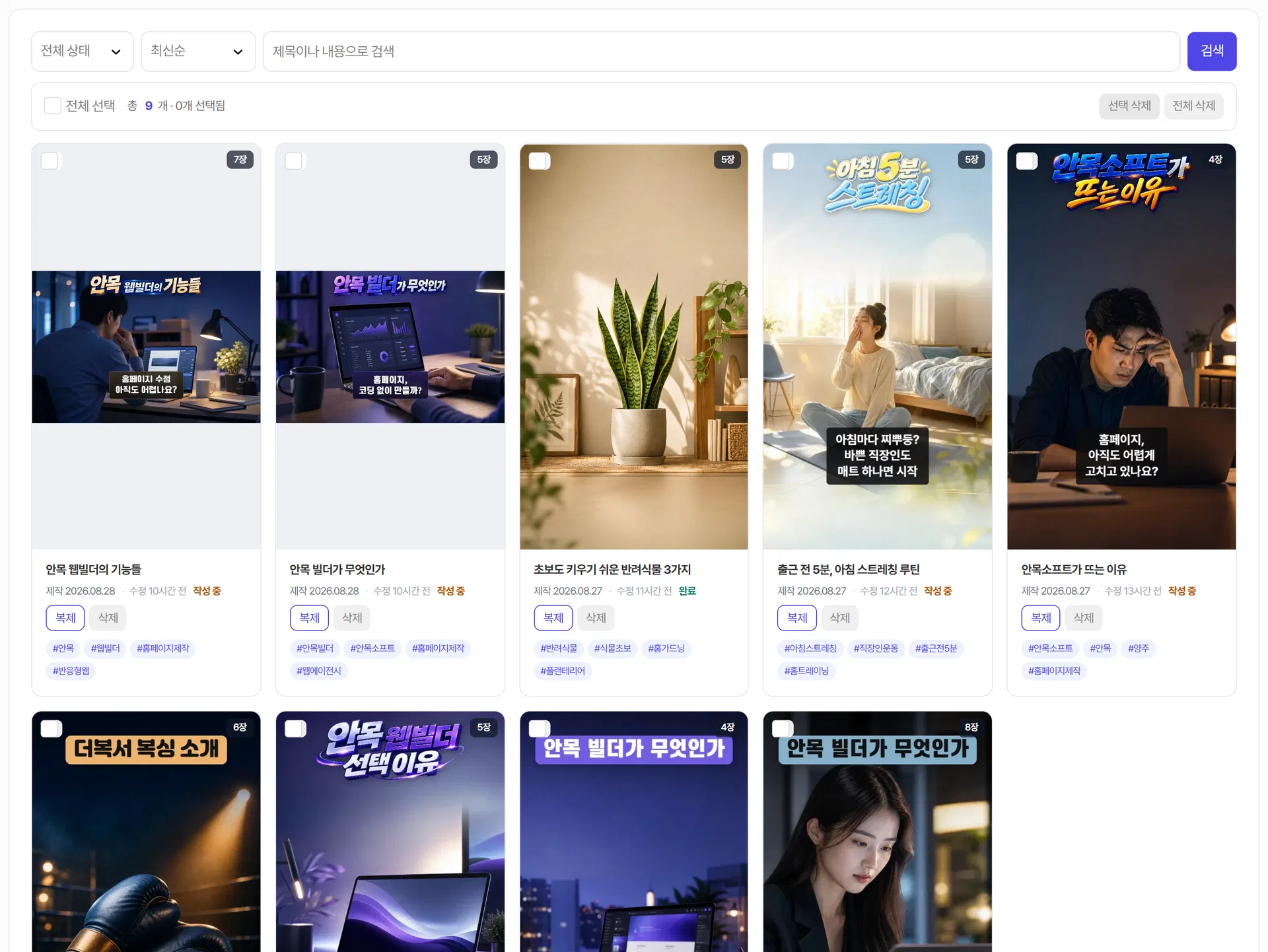
- 새 숏폼영상
- 오른쪽 위 버튼으로 새로 만듭니다.
- 복제 · 삭제
- 줄마다 있습니다.
- 상태
- 작성 중과 완료로 갈라 봅니다.
주제와 규격을 정합니다

- 무엇을 만들까요?
- 꼭 적어야 하는 칸입니다. 예) 겨울 신메뉴 소개 15초 영상
- 상단 제목
- 영상 위에 고정으로 보이는 제목입니다. 비우면 주제가 들어갑니다.
- 영상 규격
- 세로 9:16 — 쇼츠·릴스 / 가로 3:2 — 유튜브·홈페이지.
- 장면 수
- 4장면부터 8장면까지. 한 장면이 대략 3~4초입니다.
- 넣고 싶은 내용
- 가격·기간처럼 꼭 들어가야 할 것을 적습니다.
- 사용할 AI · 화풍 · 품질
- 글용·그림용 AI 를 고르고, 자동·일러스트·실사 사진 중에서 화풍을 정합니다.
장면을 고칩니다
만들어지면 편집 화면입니다. 아래 타임라인에서 장면을 고르고, 오른쪽에서 그 장면을 고칩니다.
- 타임라인
- 장면을 골라 보고, ◀ 앞으로 · 뒤로 ▶ 로 차례를 바꿉니다.
- 장면 추가 · 복제 · 삭제
- 장면 수를 늘리고 줄입니다.
- 배경 다시 만들기
- 그 장면의 그림만 다시 그립니다.
- AI 제목 디자인 다시 만들기
- 제목 글씨를 그림처럼 다시 만듭니다.
- 글자로 쓰기
- 그림 대신 보통 글씨로 제목을 넣습니다 — 한글이 깨졌을 때 이 편이 안전합니다.
- 영상 설정
- 장면당 시간, 장면 전환, 자막 위치 같은 전체 설정입니다.
목소리를 넣습니다
자막을 읽어 주는 내레이션을 넣을 수 있습니다. 목소리는 관리자 > AI 설정 > AI 어시스턴트 설정 의 음성 합성 (숏폼 내레이션) 칸에서 미리 정해 둡니다.
- 음성 기본 사용
- 켜 두면 영상을 만들 때 자동으로 내레이션이 들어갑니다.
- 음성 다시 만들기
- 장면마다 있습니다. 글을 고친 뒤 이 버튼으로 그 장면 소리만 다시 만듭니다.
- 목소리 고르기
- 성우·속도·말투는 AI 설정 쪽에서 정하고, 미리 듣기로 저장 전에 들어 볼 수 있습니다.
영상으로 내보냅니다
- 영상 내보내기 (mp4)
- 만든 장면을 하나의 영상 파일로 묶습니다. 장면 수와 길이에 따라 시간이 걸립니다.
- 저장
- 작업 중인 것을 목록에 남깁니다. 내보내기 전에 저장해 두세요.
- 사이트로 보내기
- 보기 화면에서 홈페이지 게시판·페이지로 올립니다.
여기까지 확인했나요
- AI 설정에서 글용·그림용 AI 와 음성 API 를 정해 두었습니다.
- 주제와 규격(9:16 또는 3:2)을 고르고 한 편 만들어 봤습니다.
- 장면 하나의 배경을 다시 그려 봤습니다.
- mp4 로 내보내 확인했습니다.