

이 페이지는 비밀번호로 보호되어 있습니다.
손님이 라인 계정으로 비밀번호 없이 가입·로그인하게 합니다. 라인 개발자 사이트에서 키를 받아 이 탭에 넣습니다.
라인 탭 열기와 항목
왼쪽 메뉴 환경 설정 → SNS 설정을 누르고, 위쪽 탭에서 라인를 누릅니다.
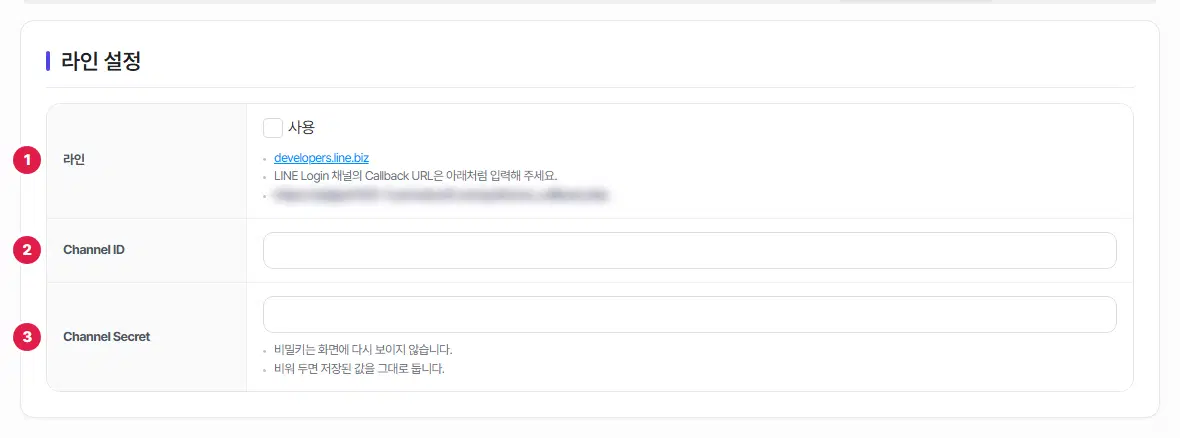
- 라인 — 「사용」에 체크하면 라인 로그인 단추가 나옵니다. 아래에 개발자 사이트 주소(developers.line.biz)와 라인 쪽에 등록할 Callback URL 이 적혀 있습니다.
- Channel ID — LINE Login 채널의 Channel ID 를 넣습니다. 「사용」을 켜려면 이 칸이 꼭 있어야 합니다.
- Channel Secret — 같은 채널의 Channel secret 을 넣습니다.
라인 개발자 사이트에서 키 받기
1번 칸의 파란 주소를 누르면 라인 개발자 사이트가 새 창으로 열립니다. 아래는 대략의 순서입니다. 그쪽 사이트의 메뉴 이름은 자주 바뀌니, 낱말이 조금 달라도 같은 뜻의 메뉴를 찾으세요.
- developers.line.biz 의 콘솔에 라인 계정으로 로그인합니다.
- 공급자(Provider)를 만들고, 그 아래에 LINE Login 채널을 새로 만듭니다(앱 종류는 웹 앱).
- LINE Login 설정의 Callback URL 에 이 화면 1번 칸 맨 아래 굵은 글씨 주소를 그대로 복사해 넣습니다. 내 홈페이지 주소 뒤에
/path/sns_callback.php가 붙은 꼴입니다(그림에서는 가려 두었습니다). - 채널 기본 설정에서 Channel ID 와 Channel secret 을 복사해 2번·3번 칸에 넣습니다.
- 채널이 개발 중 상태면 관리자만 로그인됩니다. 모든 손님이 쓰게 하려면 채널을 공개(Published)로 바꾸세요.
넣고 켜기
- 받은 값을 칸에 붙여 넣고, 1번 사용에 체크합니다.
- 사용 설정 탭의 「소셜로그인 설정 → 사용」도 켜져 있어야 단추가 나옵니다. 둘 다 켜야 합니다.
- 오른쪽 위 적용을 누릅니다.
- 로그아웃한 상태로 홈페이지 로그인 화면을 열어 동그란 라인 단추가 보이는지, 눌러서 로그인되는지 확인하세요.
여기까지 확인했나요
- 라인 개발자 사이트에 이 화면의 콜백 주소를 그대로 등록했습니다.
- 라인 탭의 칸을 채우고 「사용」에 체크했습니다.
- 「사용 설정」 탭의 소셜로그인도 켜고 「적용」을 눌렀습니다.
- 로그아웃한 상태로 홈페이지 로그인 화면에서 라인 단추를 눌러 들어가 보았습니다.

