

이 페이지는 비밀번호로 보호되어 있습니다.
가입하는 분이 진짜 본인인지 확인하는 방법, 비밀번호 규칙, 관리자가 승인해야 가입이 끝나게 할지를 정합니다.
인증 · 승인 탭 열기
왼쪽 메뉴 환경 설정 → 회원가입 설정에서 위쪽 탭 인증 · 승인을 누릅니다.
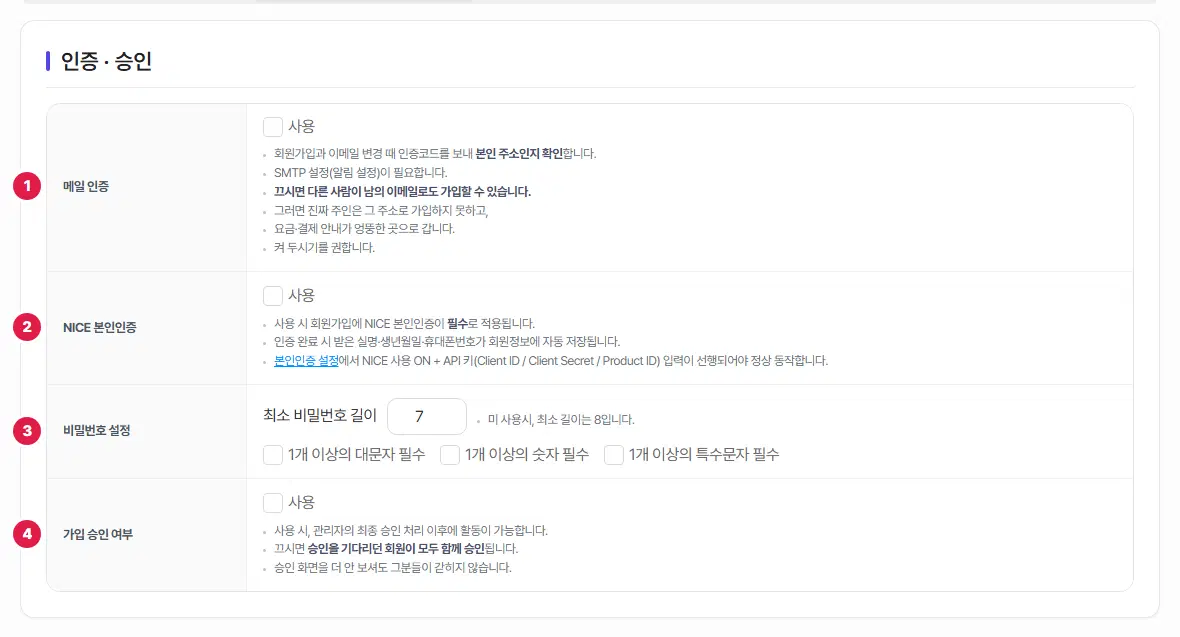
- 메일 인증 — 켜면 가입할 때와 이메일을 바꿀 때 그 주소로 인증코드를 보내, 본인 메일인지 확인합니다. 메일이 실제로 나가야 하므로 알림·메시지 → 발신 설정에서 메일 보내는 계정이 갖춰져 있어야 합니다.
- NICE 본인인증 — 켜면 가입할 때 휴대폰 본인인증을 꼭 거칩니다. 인증에서 받은 실명·생년월일·휴대폰번호가 회원정보에 저절로 들어갑니다. 먼저 환경 설정 → 본인인증 설정에서 NICE 를 켜고 키를 넣어 두어야 합니다(안내 글의 「본인인증 설정」 글자를 누르면 바로 갑니다).
- 비밀번호 설정 — 비밀번호의 최소 길이(4~128)를 적고, 대문자·숫자·특수문자를 꼭 넣게 할지 고릅니다. 길이를 비워 두면 8자입니다.
- 가입 승인 여부 — 켜면 가입한 분이 바로 활동하지 못하고, 관리자가 승인한 뒤에야 로그인할 수 있습니다.
가입 승인을 켰을 때 승인하는 법
승인을 켜 두면 가입을 마친 분에게 「회원가입이 완료되었습니다. 관리자 승인 후 로그인이 가능합니다.」라고 알려 주고, 그 회원은 승인대기 상태가 됩니다. 간편가입(SNS)으로 들어온 분도 같습니다.
- 회원 관리 → 회원 목록에서 「승인」 고르개를 승인대기로 골라 기다리는 분을 찾습니다.
- 회원을 눌러 회원 상세 화면을 엽니다.
- 「승인」 칸을 정상으로 바꾸고 오른쪽 위 저장을 누릅니다.
가입 승인을 끌 때
승인을 끄고 적용을 누르면, 그때까지 승인대기로 기다리던 회원이 모두 한꺼번에 승인됩니다. 저장 안내에 「승인을 기다리던 회원 ○명이 함께 승인되었습니다」가 함께 나옵니다.
차단하거나 탈퇴한 회원은 건드리지 않습니다.
여기까지 확인했나요
- 메일 인증을 켜 두었고, 발신 설정에서 메일 보내는 계정을 확인했습니다.
- 비밀번호 최소 길이와 규칙을 정했습니다.
- 가입 승인을 켰다면 회원 목록에서 승인대기 회원을 찾는 법을 알아 두었습니다.

