

이 페이지는 비밀번호로 보호되어 있습니다.
구글 서치콘솔·네이버 서치어드바이저 같은 검색엔진 관리 도구에 우리 홈페이지를 등록할 때, 「이 홈페이지가 내 것」임을 보여 주는 인증 코드를 넣는 곳입니다. 등록해 두면 검색에 빨리 잡히고, 어떤 검색어로 들어오는지 볼 수 있습니다.
크롤러 · 소유 확인 탭 열기
왼쪽 메뉴 환경 설정 → 검색 설정을 누른 뒤, 위쪽 탭에서 크롤러 · 소유 확인을 누릅니다.
위에는 검색엔진 소유 확인, 아래에는 크롤러 규칙이 있습니다. 크롤러 규칙은 「검색 설정 · 크롤러 규칙」 글에서 설명합니다. 그림은 안목 홈페이지 예이며, 넣어 둔 코드는 흐리게 가렸습니다.
구글·페이스북·네이버 인증 코드
각 도구에서 사이트를 추가할 때 확인 방법으로 HTML 태그를 고르면 <meta name=… content="…"> 모양의 한 줄을 줍니다. 그 가운데 content 따옴표 안의 값을 칸에 넣습니다.
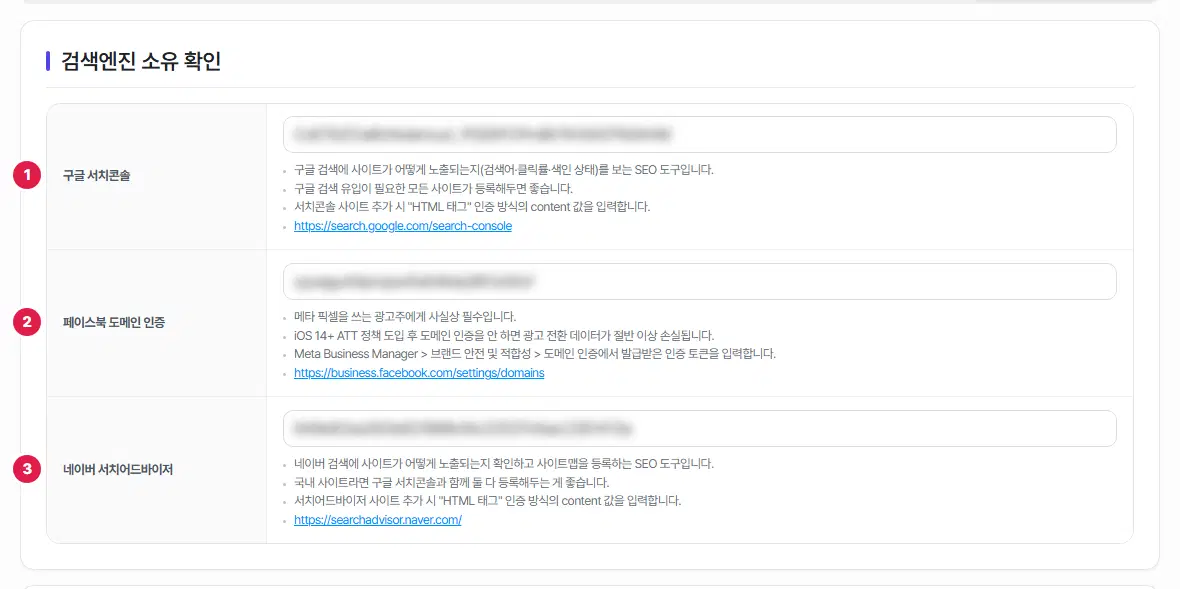
- 구글 서치콘솔 — 구글 검색에 어떻게 나오는지(검색어·클릭률·색인 상태)를 보는 도구입니다. 아래 링크로 들어가 사이트를 추가하고 인증 코드를 넣습니다.
- 페이스북 도메인 인증 — 메타(페이스북·인스타그램) 광고를 하고 메타 픽셀을 쓴다면 사실상 꼭 해야 합니다. 메타 비즈니스 관리자의 도메인 인증에서 받은 토큰을 넣습니다.
- 네이버 서치어드바이저 — 네이버 검색에 어떻게 나오는지 보고 사이트맵을 제출하는 도구입니다. 국내 홈페이지라면 구글과 함께 둘 다 등록하세요.
빙·다음 인증과 제출할 주소
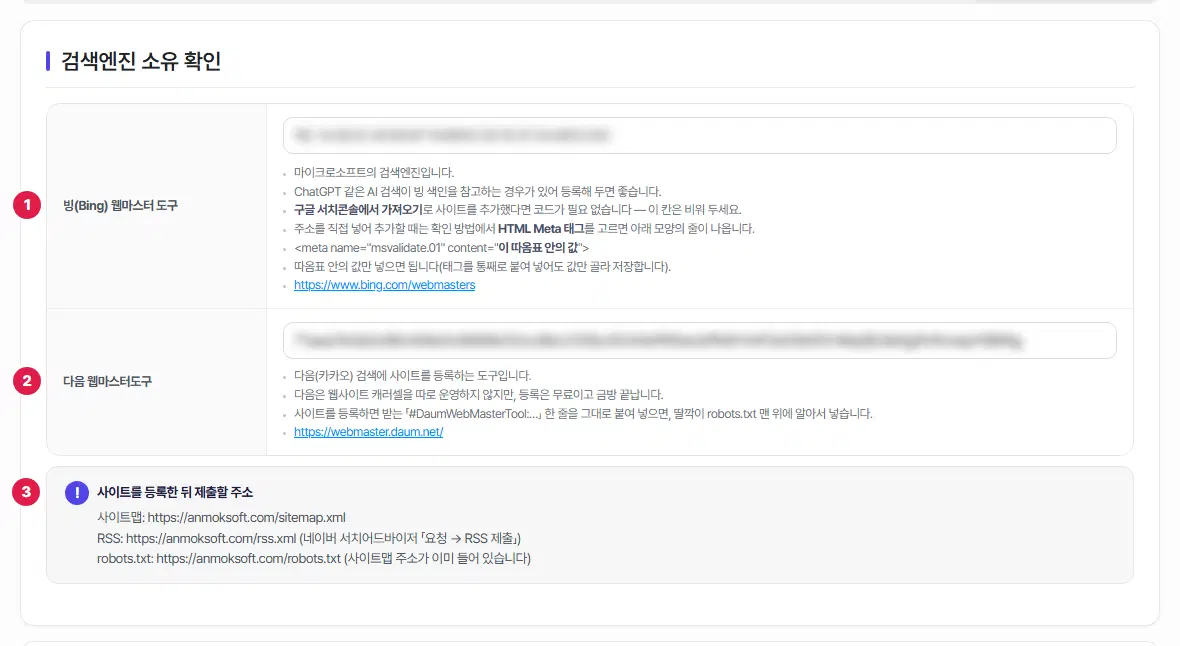
- 빙(Bing) 웹마스터 도구 — 마이크로소프트 검색엔진입니다. ChatGPT 같은 AI 검색이 빙 자료를 참고하기도 합니다. 구글 서치콘솔에서 가져오기로 추가했다면 코드가 필요 없으니 비워 두세요. 주소를 직접 넣어 추가했다면 HTML Meta 태그의 content 값을 넣습니다.
- 다음 웹마스터도구 — 다음(카카오) 검색 등록 도구입니다. 등록하면 받는 「#DaumWebMasterTool:…」 한 줄을 그대로 붙여 넣으면, robots.txt 맨 위에 자동으로 들어갑니다.
- 사이트를 등록한 뒤 제출할 주소 — 우리 홈페이지의 사이트맵 · RSS · robots.txt 주소가 적혀 있습니다. 사이트맵은 서치콘솔·서치어드바이저에, RSS 는 네이버 서치어드바이저의 「요청 → RSS 제출」에 넣습니다.
저장하고 인증 마치기
- 코드를 넣고 오른쪽 위 적용을 누릅니다.
- 각 도구 화면으로 돌아가 「확인」(인증) 단추를 누릅니다. 저장한 뒤에 눌러야 통과합니다.
- 인증 코드를 지우면 도구에서 소유 확인이 풀릴 수 있으니, 인증한 뒤에도 그대로 두세요.
여기까지 확인했나요
- 구글 서치콘솔과 네이버 서치어드바이저에 사이트를 추가하고 인증 코드를 넣었습니다.
- 「적용」을 누른 뒤 각 도구에서 인증을 마쳤습니다.
- 사이트맵을 만들고, 제출할 주소의 사이트맵·RSS 를 도구에 제출했습니다.

