

이 페이지는 비밀번호로 보호되어 있습니다.
회원 한 분의 가입 정보를 보고, 회원 아이콘과 문자·알림톡·메일 수신 여부를 바꾸는 곳입니다.
회원 상세 화면 열기
회원 관리 → 회원 목록에서 회원의 아이디를 누르면 회원 상세 화면이 열립니다.
오른쪽 위에 단추가 둘 있습니다.

- 저장 — 고친 내용을 저장합니다. 고칠 수 있는 회원일 때만 보입니다.
- 목록 — 회원 목록으로 돌아갑니다.
윗부분 항목
회원이 생년월일·성별을 적었거나 간편가입(SNS)으로 들어왔다면 생년월일 · 성별 · SNS 로그인 줄이 더 나옵니다.
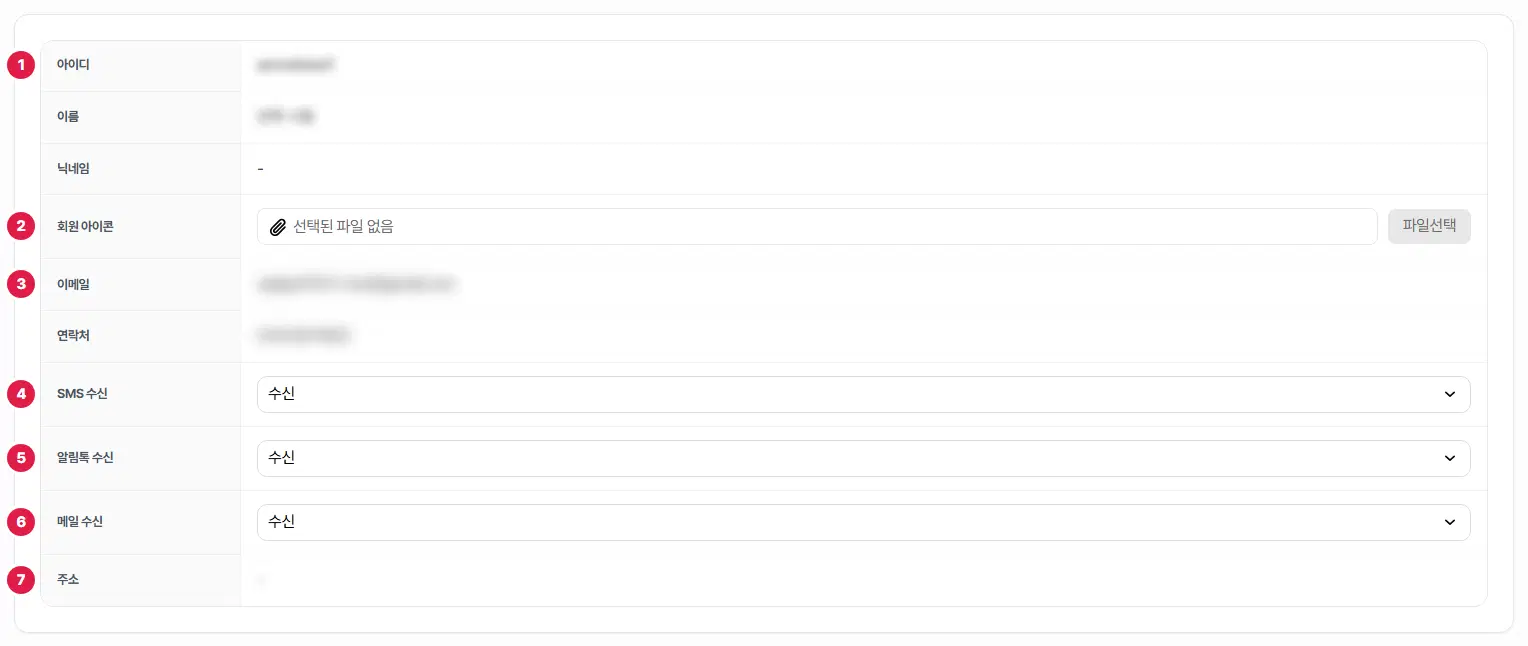
- 아이디 · 이름 · 닉네임 — 가입할 때 적은 값입니다. 여기서는 보기만 하고 고칠 수 없습니다.
- 회원 아이콘 — 회원 그림입니다. 「파일선택」으로 JPG · PNG · GIF · WEBP 그림을 골라 저장하면 바뀝니다.
- 이메일 · 연락처 — 가입할 때 적은 값입니다. 보기만 합니다.
- SMS 수신 — 수신 · 거부를 고릅니다.
- 알림톡 수신 — 수신 · 거부를 고릅니다.
- 메일 수신 — 수신 · 거부를 고릅니다.
- 주소 — 우편번호와 주소입니다. 보기만 합니다.
수신 동의는 어디에 쓰이나요
알림·메시지 → 메시지에서 전체 회원·등급별·승인대기처럼 여러 분에게 한꺼번에 보낼 때, 그 방법(문자·알림톡·메일)을 거부로 둔 회원은 받는 사람에서 빠집니다.
손님이 「문자 그만 보내 주세요」라고 하면 여기서 SMS 수신을 거부로 바꾸고 저장하세요.
여기까지 확인했나요
- 회원 목록에서 아이디를 눌러 회원 상세를 열었습니다.
- 수신을 거부한 손님은 SMS·알림톡·메일 수신을 거부로 바꾸고 저장했습니다.

