

이 페이지는 비밀번호로 보호되어 있습니다.
기본 설정 탭 아래쪽에서 글쓰기 기능을 켜고 끕니다. 비밀글, 댓글, 글 꾸미기(에디터), 자동 등록 막기(캡챠), 추천, 링크·파일 첨부 개수를 정합니다.
기본 설정 아래쪽 열 칸
게시판 관리 → 게시판 생성(또는 게시판 수정) 화면의 첫 탭 기본 설정을 아래로 내립니다.
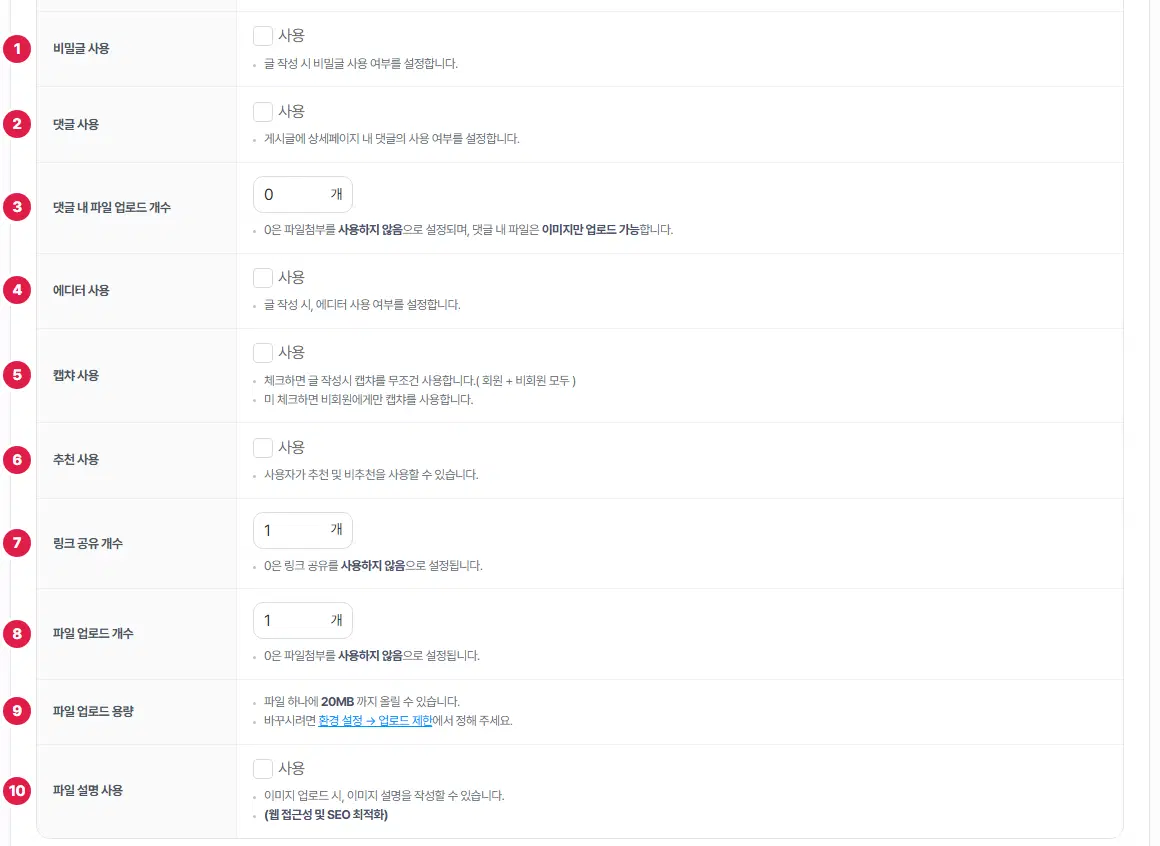
- 비밀글 사용 — 켜면 글쓰기에 「비밀글」 칸이 생깁니다. 비밀글은 글쓴이 본인과 관리자만 열 수 있고, 비회원 글은 쓸 때 넣은 비밀번호를 맞혀야 열립니다.
- 댓글 사용 — 켜면 글 아래에 댓글을 달 수 있습니다.
- 댓글 내 파일 업로드 개수 — 댓글 하나에 붙일 수 있는 사진 수입니다. 0 이면 댓글에 파일을 못 붙입니다. 댓글에는 사진만 올릴 수 있습니다.
- 에디터 사용 — 켜면 글자 크기·굵기·표·사진을 넣을 수 있는 편집기로 글을 씁니다. 끄면 글자만 적는 칸이 나옵니다. 게시글 템플릿 불러오기도 에디터를 켰을 때만 보입니다.
- 캡챠 사용 — 자동 프로그램이 글을 올리지 못하게 그림 글자를 따라 적게 합니다. 켜면 회원·비회원 모두, 끄면 비회원에게만 나옵니다.
- 추천 사용 — 켜면 글에 추천·비추천 단추가 생깁니다.
- 링크 공유 개수 — 글 하나에 적을 수 있는 링크(주소) 수입니다. 0 이면 링크 칸이 없습니다.
- 파일 업로드 개수 — 글 하나에 붙일 수 있는 파일 수입니다. 0 이면 첨부 칸이 없습니다.
- 파일 업로드 용량 — 여기서는 고치지 않고 지금 한도만 보여 줍니다. 바꾸려면 환경 설정 → 사이트 설정 → 업로드 · 게시판 탭에서 정합니다(안내 글의 파란 글자를 누르면 갑니다).
- 파일 설명 사용 — 켜면 파일을 올릴 때 그림 설명을 적는 칸이 생깁니다. 눈이 불편한 분의 화면 읽기 프로그램과 검색엔진이 이 설명을 읽습니다.
유형에 따라 사라지는 칸
유형을 고르면 맞지 않는 칸은 화면에서 사라지고, 저장할 때 꺼진 채로 저장됩니다.
표를 좌우로 밀어서 보세요.
| 유형 | 꺼지는 칸 |
|---|---|
| 문의형 | 댓글 사용 · 댓글 내 파일 업로드 개수 |
| 리뷰형 | 댓글 사용 · 댓글 내 파일 업로드 개수 · 에디터 사용 |
| 미디어형 | 비밀글부터 파일 설명 사용까지 열 칸 모두 |
여기까지 확인했나요
- 비밀글·댓글을 쓸지 정했습니다.
- 에디터를 켰습니다(게시글 템플릿을 쓰려면 필요합니다).
- 첨부 파일·링크 개수를 정했고, 파일 크기 한도는 사이트 설정에서 본다는 것을 알았습니다.

