

이 페이지는 비밀번호로 보호되어 있습니다.
공지·안내문·답변처럼 늘 비슷하게 쓰는 글의 틀을 저장해 둡니다. 글을 쓸 때 「불러오기」 한 번이면 본문이 채워지고, 빈칸만 고쳐 올리면 됩니다.
게시글 템플릿 화면 열기
왼쪽 메뉴 게시판 관리 → 게시글 템플릿을 누릅니다.
화면 위쪽 「사용 방법」에 만드는 순서가 그림과 함께 적혀 있습니다. 그 아래가 카테고리 관리와 템플릿 목록입니다.

- 선택삭제 — 목록에서 체크한 템플릿을 지웁니다.
- 전체삭제 — 목록에 보이는 템플릿을 모두 지웁니다. 지우기 전에 몇 건인지 묻습니다.
- 게시글 템플릿 등록 — 새 템플릿을 만듭니다. 카테고리가 하나도 없으면 「카테고리를 먼저 등록해주세요.」가 나옵니다.
카테고리 먼저 만들기

- 카테고리 — 템플릿을 나눌 이름을 세로 막대(|)로 이어 적습니다(예:
회사소개|인사말|연혁). - 적용 — 카테고리 목록을 저장합니다.
템플릿 만들기
오른쪽 위 게시글 템플릿 등록을 누르면 아래 화면이 열립니다.
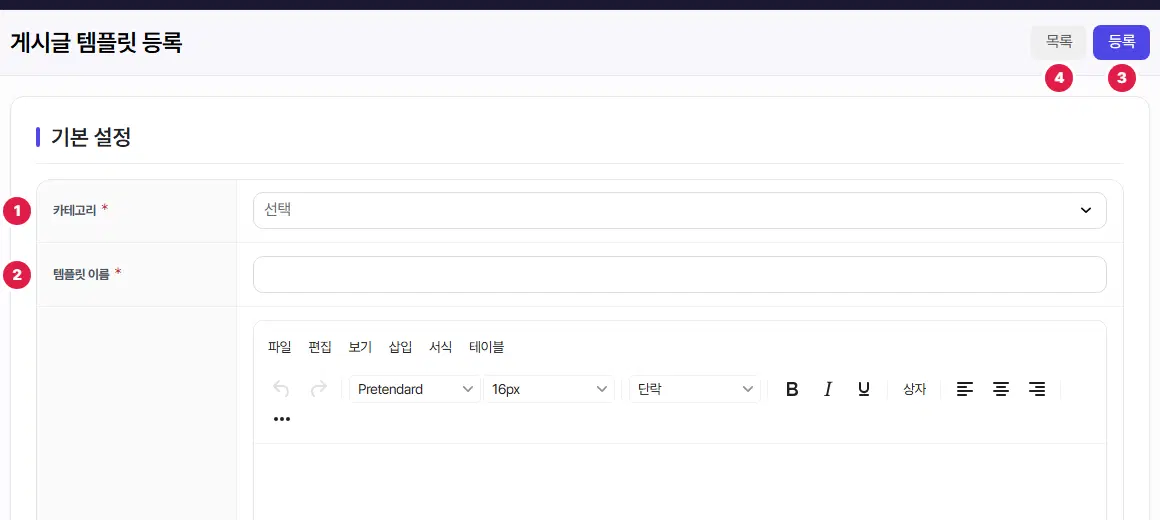
- 카테고리 — 위에서 만든 카테고리 중 하나를 고릅니다(꼭 골라야 합니다).
- 템플릿 이름 — 글쓰기 화면의 「템플릿」 고르개에 보일 이름입니다(꼭 적어야 합니다).
- 등록 — 저장하고 목록으로 돌아갑니다. 고칠 때는 「수정」, 지울 때는 「삭제」 단추가 함께 나옵니다.
- 목록 — 저장하지 않고 목록으로 돌아갑니다.
템플릿 목록

- 검색 — 카테고리를 고르거나 템플릿 이름으로 찾습니다.
- 수정 — 템플릿 내용을 고칩니다.
- 삭제 — 그 템플릿 하나를 지웁니다.
글 쓸 때 불러오기
- 게시판 글쓰기(또는 문의 답변) 화면의 템플릿 칸에서 이름을 고릅니다. 카테고리별로 묶여 나옵니다.
- 옆의 불러오기를 누르면 본문이 템플릿 내용으로 바뀝니다. 이미 본문을 고쳐 둔 상태라면 「저장되지 않은 변경사항이 있습니다. 계속하시겠습니까?」를 먼저 묻습니다.
- 「직접 작성」을 고르고 불러오기를 누르면 본문이 비워집니다.
여기까지 확인했나요
- 카테고리를 만들고 「적용」을 눌렀습니다.
- 자주 쓰는 글을 템플릿으로 등록했습니다.
- 글쓰기 화면에서 불러오기가 되는지 확인했습니다.

