

이 페이지는 비밀번호로 보호되어 있습니다.
관리자 화면에서 게시판에 글을 올리거나 고칩니다. 공지로 맨 위에 올리기, 노출 순서 정하기, 템플릿 불러오기, 사진·파일 붙이기를 할 수 있습니다.
글쓰기 화면 열기
게시판 목록에서 그 게시판의 등록을 누르거나, 글 목록 오른쪽 위 작성을 누릅니다. 이미 있는 글을 고칠 때는 글을 열고 수정을 누릅니다(화면 이름이 「게시글 수정」으로 바뀝니다).
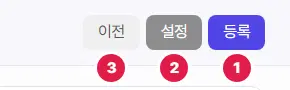
- 등록(고칠 때는 수정) — 글을 저장합니다. 저장되면 그 글의 자세히 보기 화면으로 갑니다(미디어형은 글 목록으로 갑니다).
- 설정 — 이 게시판의 설정 화면으로 갑니다.
- 이전 — 저장하지 않고 앞 화면으로 돌아갑니다.
기본 입력 — 위쪽
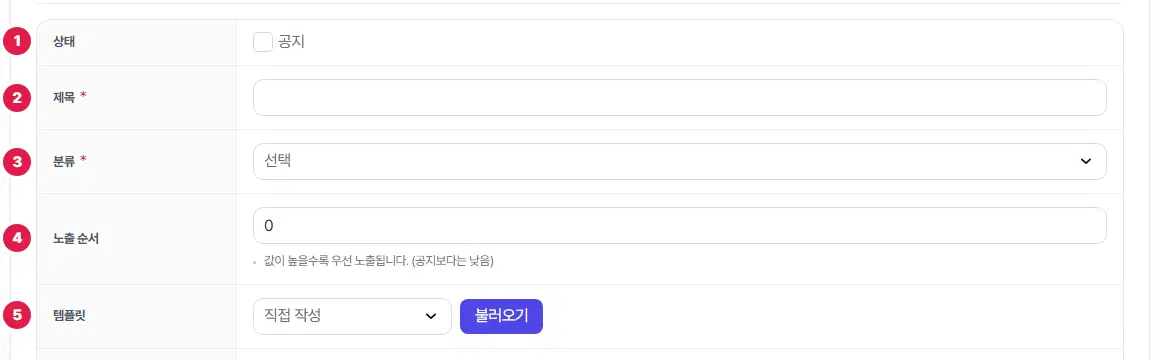
- 상태 — 공지에 체크하면 목록 맨 위에 「공지」로 섭니다. 게시판에서 비밀글을 켰다면 비밀글 칸도 함께 보입니다.
- 제목 — 꼭 적습니다.
- 분류 — 게시판에 분류를 만들어 두었을 때만 보이고, 꼭 골라야 합니다.
- 노출 순서 — 숫자가 클수록 목록에서 위에 섭니다. 공지보다는 아래입니다. 0 이면 최신 글 차례대로 놓입니다.
- 템플릿 — 「게시글 템플릿」에 저장해 둔 틀을 골라 불러오기를 누르면 본문이 채워집니다. 에디터를 켠 게시판에서만 보입니다.
내용
템플릿 아래 내용 칸에 본문을 씁니다. 게시판에서 에디터를 켜 두었으면 글자 꾸미기·표·사진 넣기가 되는 편집기가, 껐으면 글자만 적는 칸이 나옵니다. 편집기 쓰는 법은 「에디터 사용법」 글을 보세요.
편집기 아래에는 SEO 분석 점수(100점 만점)와 「제목 길이」, 「본문 길이」, 「문단 수」처럼 검색에 잘 걸리도록 고칠 점이 나옵니다.
기본 입력 — 아래쪽
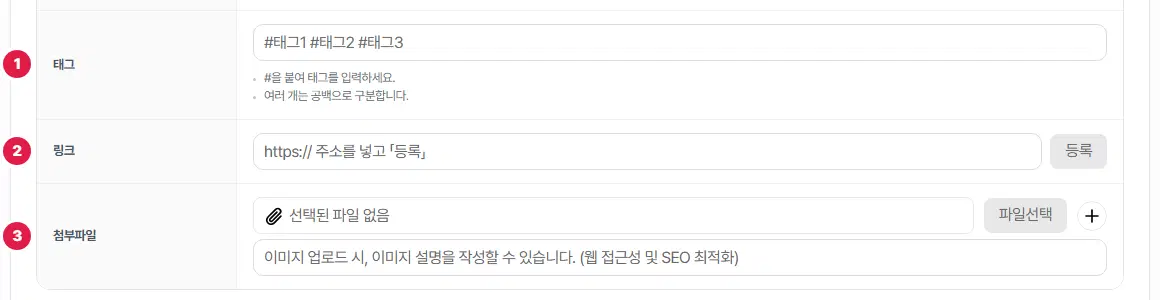
- 태그 — 낱말 앞에 #을 붙여 적고, 여러 개는 띄어 씁니다(예:
#신제품 #이벤트). - 링크 — 주소를 넣고 등록을 누르면 한 줄씩 쌓입니다. 게시판 설정의 「링크 공유 개수」만큼 넣을 수 있고, 0 이면 이 칸이 없습니다.
- 첨부파일 — 파일선택으로 파일을 고릅니다. + 로 칸을 늘려 게시판 설정의 「파일 업로드 개수」만큼 붙일 수 있습니다. 게시판에서 「파일 설명 사용」을 켰으면 파일마다 설명 칸이 함께 나옵니다.
구조화 데이터 (Article Schema)
맨 아래 칸은 검색엔진과 AI가 이 글을 읽을 때 쓰는 정보입니다. 비워 두어도 글은 올라갑니다.
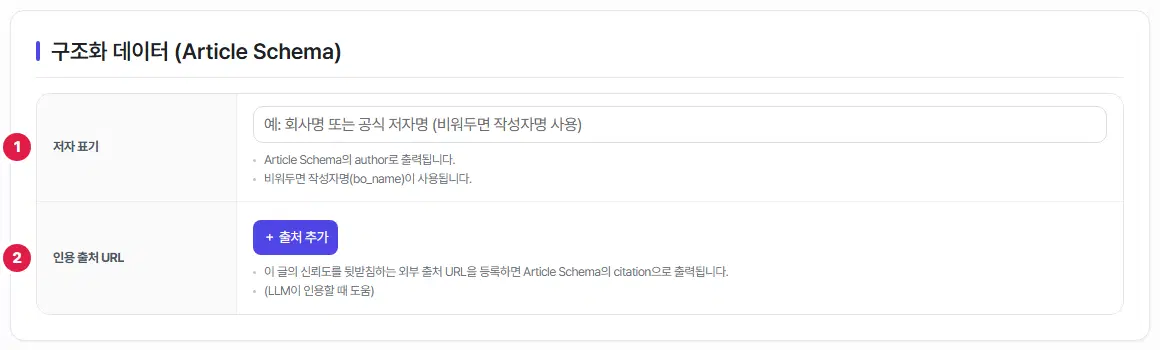
- 저자 표기 — 이 글을 쓴 사람(또는 회사) 이름입니다. 비워 두면 작성자 이름을 씁니다.
- 인용 출처 URL — + 출처 추가를 눌러, 글 내용의 근거가 되는 바깥 주소를 적습니다. AI 검색이 이 글을 인용할 때 믿을 만한 글로 보는 데 도움이 됩니다.
유형마다 더 생기는 칸
게시판 유형에 따라 글쓰기 칸이 더 생깁니다. 아래는 갤러리형 게시판의 썸네일 등록 칸입니다.
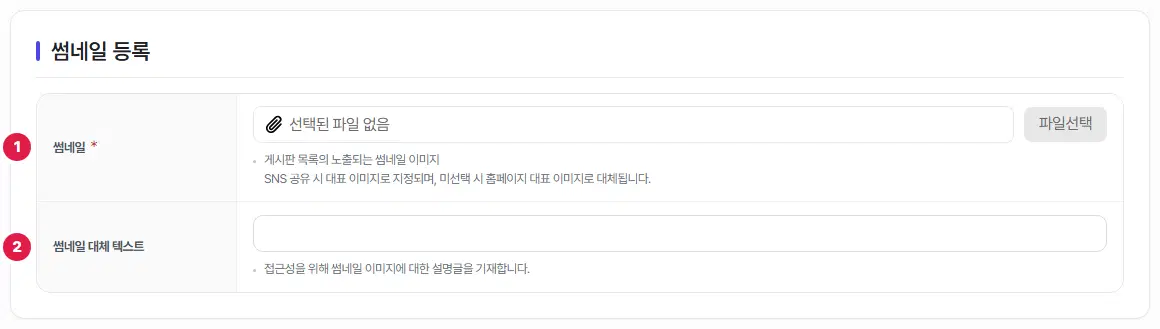
- 썸네일 — 목록에 보일 대표 사진입니다. SNS로 공유할 때도 이 사진이 나오고, 고르지 않으면 홈페이지 대표 이미지로 대신합니다.
- 썸네일 대체 텍스트 — 사진을 설명하는 짧은 글입니다. 화면 읽기 프로그램이 읽어 줍니다.
표를 좌우로 밀어서 보세요.
| 유형 | 생기는 칸 |
|---|---|
| 이벤트형 · 설문형 | 기간(시작일~종료일)과 항시 노출. 시작일부터 보이고, 종료일이 되면 자세히 보기가 막힙니다. 항시 노출을 고르면 날짜와 상관없이 보입니다. |
| 지도형 | 주소(주소 검색 단추로 찾기)·상세주소, 전화번호, 시간(운영시간) |
| 미디어형 | 제목·내용 대신 링크 칸 하나. 유튜브 주소를 넣고 제목 가져오기를 누르면 제목이 채워집니다. |
| 리뷰형 | 별점(1~5점, 꼭 고름). 내용은 글자만 적는 칸입니다. |
| 설문형 | 설문 항목 설정 — 항목 1~15를 필드 설정과 같은 방법(입력형·선택형·기타 추가·연동)으로 만듭니다. |
| 필드를 만든 게시판 | 필드 설정에서 만든 칸이 제목 아래에 나옵니다. |
여기까지 확인했나요
- 제목과 내용을 적고 「등록」을 눌렀습니다.
- 중요한 글은 공지에 체크했습니다.
- 갤러리처럼 사진이 나오는 게시판은 썸네일을 올렸습니다.

