

이 페이지는 비밀번호로 보호되어 있습니다.
회원에게 이메일을 한꺼번에 보냅니다. 편집기로 글·그림을 넣고, 회원 이름 같은 낱말을 넣어 한 분 한 분에게 맞춘 메일을 보낼 수 있습니다.
메일 탭 열기
알림·메시지 → 메시지의 발송 탭에서 수단 메일을 누릅니다(처음 열면 메일이 골라져 있습니다).
받는 사람은 「메시지 · 발송 · 받는 사람 고르기」 글을 보고 고릅니다.
메일 작성
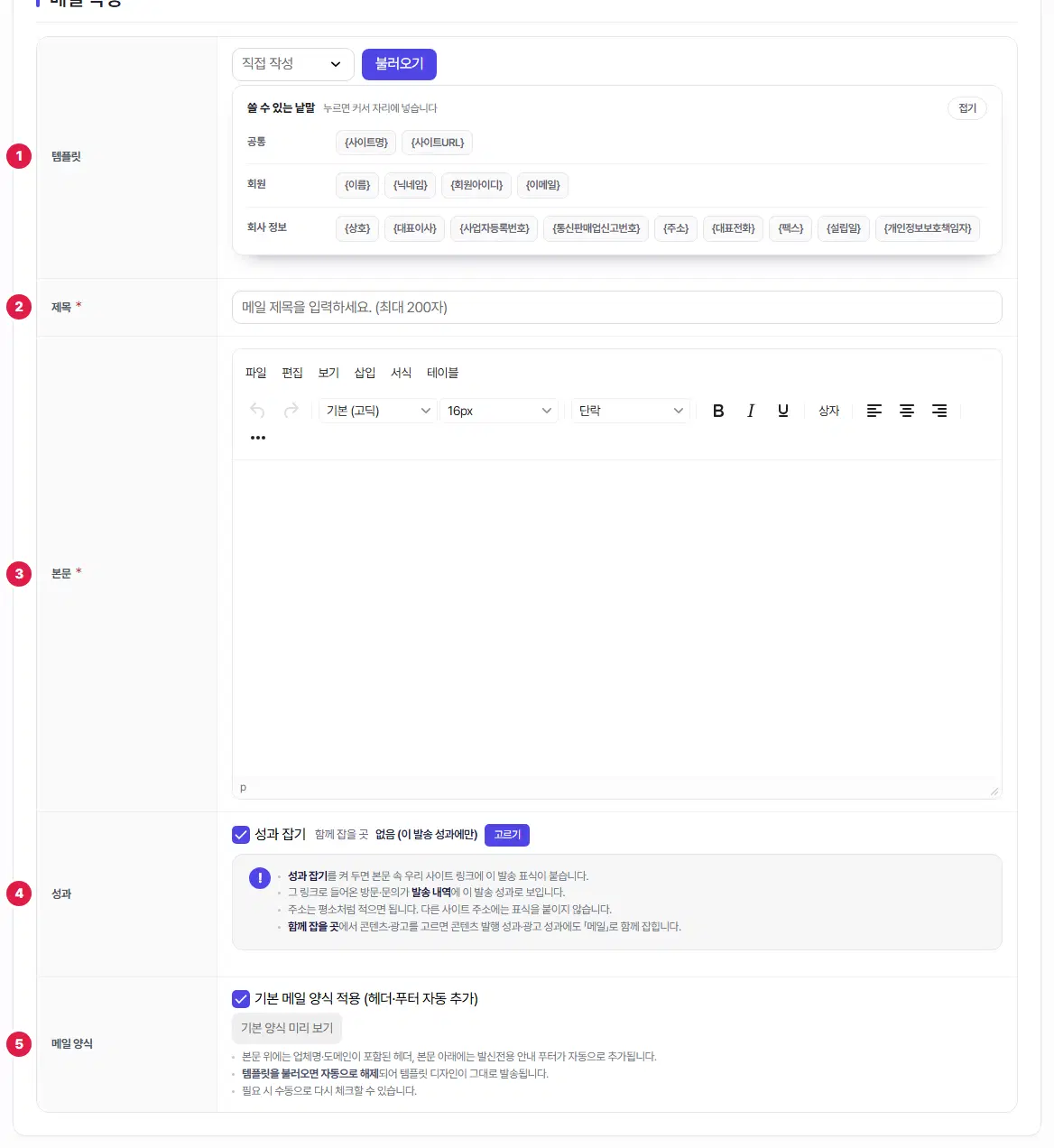
- 템플릿 — 「발송 템플릿」에 만들어 둔 메일을 고르고 불러오기를 누르면 제목·본문이 채워집니다. 아래 쓸 수 있는 낱말을 누르면 커서 자리에 {이름} 같은 낱말이 들어가고, 보낼 때 받는 회원 것으로 바뀝니다.
- 제목 — 꼭 적습니다(200자까지).
- 본문 — 편집기로 적습니다. 글꼴·표·그림을 넣을 수 있습니다.
- 성과 — 「성과 잡기」를 켜 두면 본문 속 우리 사이트 링크에 이 발송 표식이 붙어, 그 링크로 들어온 방문·문의가 발송 내역에 이 발송 성과로 보입니다. 다른 사이트 주소에는 붙이지 않습니다.
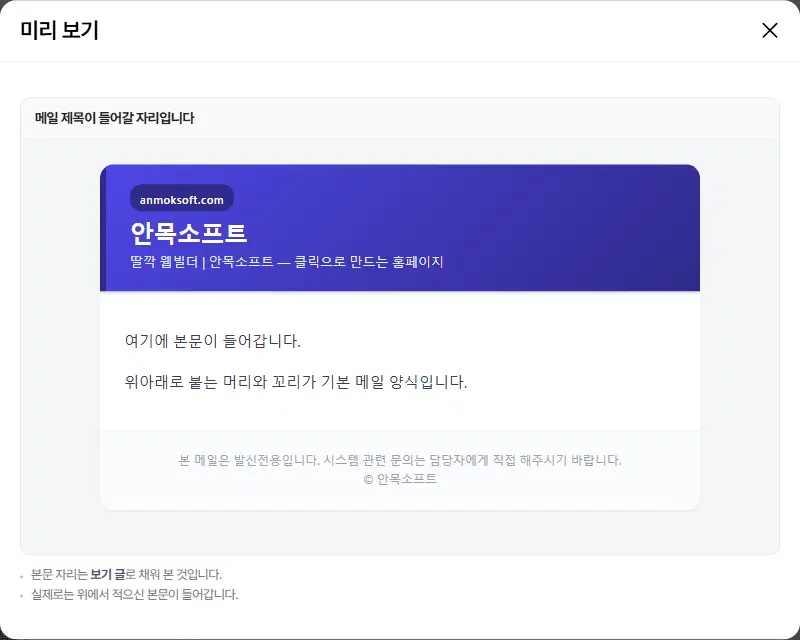
- 메일 양식 — 「기본 메일 양식 적용」을 켜 두면 본문 위에 업체명·도메인이 든 머리, 아래에 발신전용 안내 꼬리가 저절로 붙습니다. 기본 양식 미리 보기로 모양을 볼 수 있습니다.
기본 양식 미리 보기
기본 양식 미리 보기를 누르면 머리·꼬리가 어떻게 붙는지 보입니다. 본문 자리는 보기 글로 채워져 있습니다.
보내기
오른쪽 위 발송을 누르고 확인하면 「메일 발송이 백그라운드에서 진행됩니다」가 뜹니다. 화면을 닫아도 계속 나갑니다.
다 나갔는지는 발송 내역에서 봅니다. 나가는 동안은 성공 칸에 「발송 중」이 보입니다.
여기까지 확인했나요
- 제목과 본문을 적었습니다.
- 낱말({이름} 등)을 넣었다면 받는 사람 것으로 바뀐다는 것을 알았습니다.
- 나에게 먼저 보내 보고 모양을 확인했습니다.
- 발송 내역에서 결과를 확인했습니다.

