

이 페이지는 비밀번호로 보호되어 있습니다.
회원에게 문자를 보내려면 문자 발송 업체 알리고 계정을 연결해야 합니다. 알림톡도 이 계정으로 나가므로, 알림톡을 쓰려면 여기부터 채웁니다.
문자 탭 열기
알림·메시지 → 메시지 → 발신 설정에서 작은 탭 문자를 누릅니다.
알리고에 먼저 가입하고, 발신번호를 등록해 두어야 합니다.
항목마다 적는 법
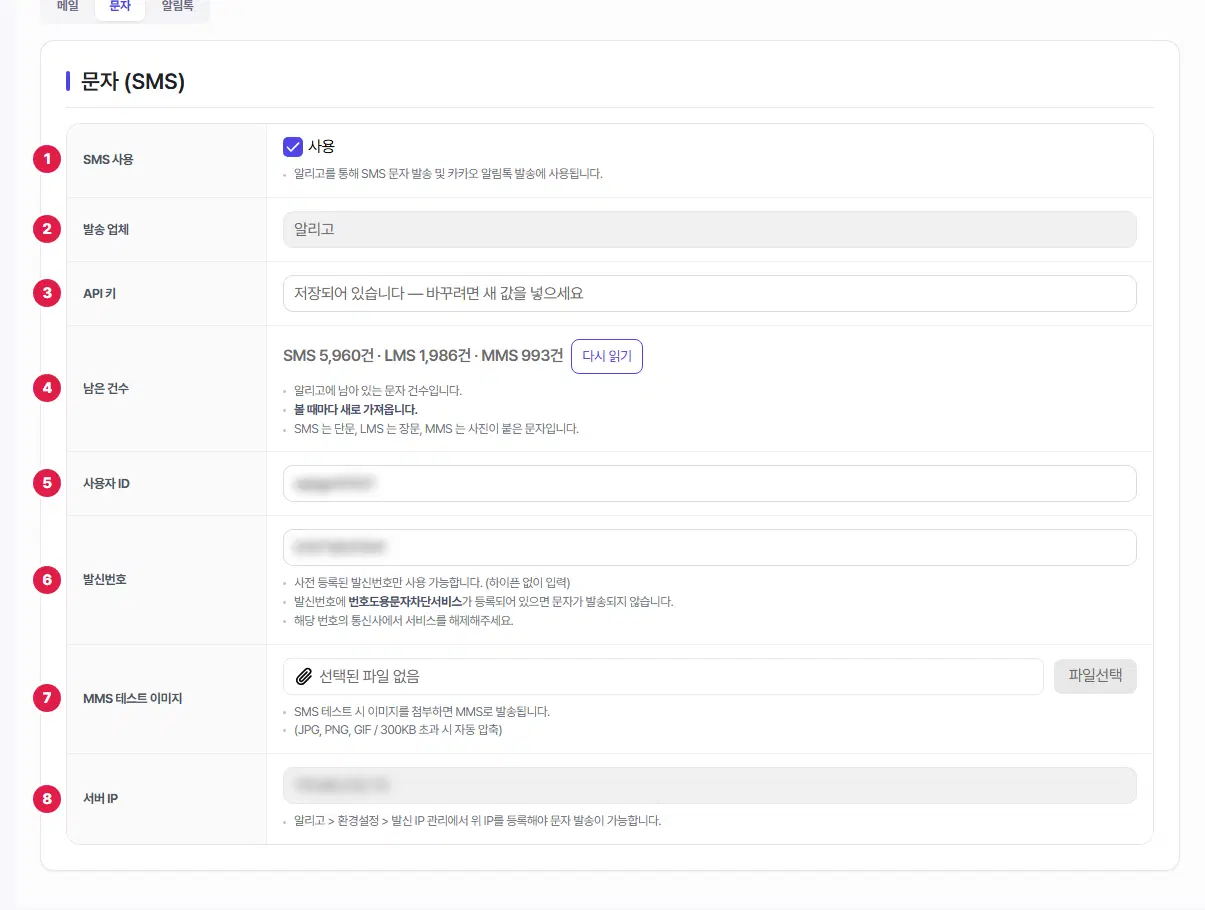
- SMS 사용 — 켜면 문자를 보낼 수 있고, 메시지 화면에 「문자」 탭이 생깁니다. 켜려면 API 키·사용자 ID·발신번호를 모두 채워야 합니다.
- 발송 업체 — 알리고로 정해져 있습니다.
- API 키 — 알리고에서 받은 키입니다. 저장해 둔 키는 화면에 다시 보이지 않고 「저장되어 있습니다 — 바꾸려면 새 값을 넣으세요」로 보입니다.
- 남은 건수 — 알리고에 남아 있는 SMS(단문)·LMS(장문)·MMS(사진 문자) 건수입니다. 볼 때마다 새로 가져오고, 다시 읽기로 다시 봅니다. 방금 고친 키는 저장한 뒤에 반영됩니다.
- 사용자 ID — 알리고에 가입할 때 쓴 아이디입니다.
- 발신번호 — 알리고에 미리 등록한 번호만 쓸 수 있습니다. 하이픈 없이 숫자만 적습니다.
- MMS 테스트 이미지 — 「SMS 테스트」 때 그림을 붙이면 MMS로 시험합니다(JPG·PNG·GIF, 300KB가 넘으면 저절로 줄임).
- 서버 IP — 우리 홈페이지 서버 주소입니다. 알리고 > 환경설정 > 발신 IP 관리에 이 IP를 등록해야 문자가 나갑니다.
저장하고 시험하기

- SMS 테스트 — 받을 번호를 묻고, 지금 설정을 먼저 저장한 뒤 시험 문자를 보냅니다.
- 적용 — 저장합니다.
여기까지 확인했나요
- 알리고 API 키·사용자 ID·발신번호를 넣었습니다.
- 서버 IP를 알리고 발신 IP 관리에 등록했습니다.
- SMS 사용을 켜고 「적용」을 눌렀습니다.
- 남은 건수가 보이고, SMS 테스트로 문자를 받아 보았습니다.

