

이 페이지는 비밀번호로 보호되어 있습니다.
AI 로 만든 홍보물(인쇄물·배너이미지·카드뉴스·블로그·숏폼영상)을 한곳에 모아 보는 화면입니다. 메뉴가 어디 있는지, 목록에서 무엇을 할 수 있는지 알려 드립니다.
콘텐츠 관리 메뉴 열기
왼쪽 메뉴 콘텐츠 관리를 누르면 아래에 메뉴 넷이 펼쳐집니다.
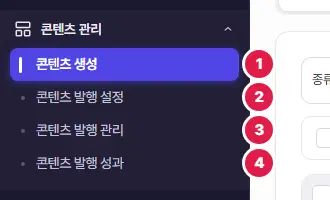
- 콘텐츠 생성 — 홍보물을 만들고 모아 보는 곳입니다. 이 글과 다음 글들이 다룹니다.
- 콘텐츠 발행 설정 — 인스타그램·페이스북·유튜브 같은 SNS 계정을 연결하고 발행 기본값을 정합니다.
- 콘텐츠 발행 관리 — 만든 콘텐츠를 SNS·홈페이지 게시판에 올리거나 예약하고, 올린 결과를 달력과 목록으로 봅니다.
- 콘텐츠 발행 성과 — 올린 게시물·인쇄물 QR 로 홈페이지에 몇 명이 들어와 문의했는지 봅니다.
유형 탭과 검색
콘텐츠 생성 화면 위쪽 탭으로 다섯 유형을 오갑니다. 탭마다 그 유형으로 만든 것만 보입니다.
검색 칸은 유형에 따라 조금 다릅니다. 인쇄물은 종류, 배너이미지는 카테고리, 인쇄물·카드뉴스는 크기로 더 거를 수 있습니다.
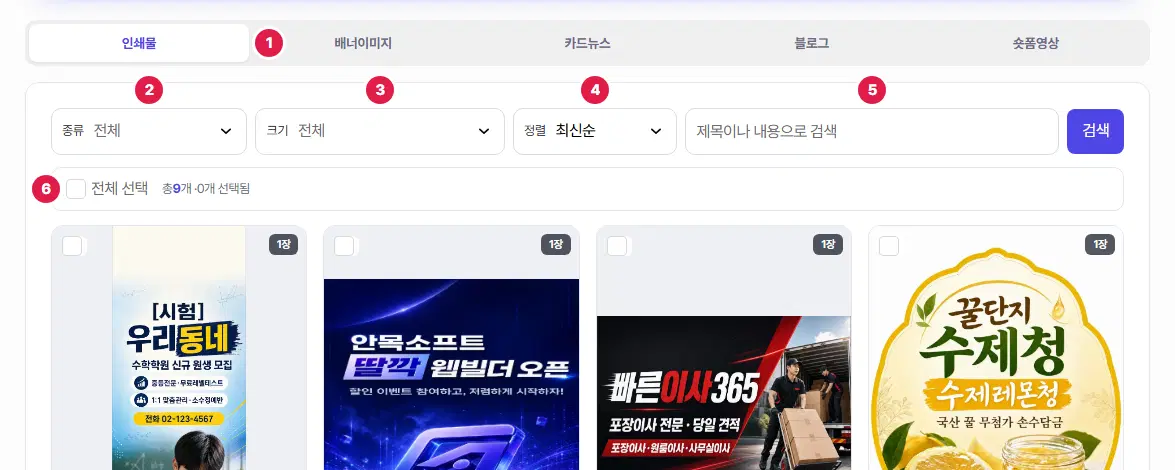
- 유형 탭 — 인쇄물 · 배너이미지 · 카드뉴스 · 블로그 · 숏폼영상 가운데 고릅니다.
- 종류 — 인쇄물만 있습니다. 전단지·포스터·현수막처럼 만들 때 고른 종류로 거릅니다. 「종류 없음」은 종류를 고르지 않고 만든 것입니다.
- 크기 — 인쇄물은 종이 크기, 카드뉴스는 카드 비율(1:1·4:5 등)로 거릅니다.
- 정렬 — 최신순 · 오래된순 · 제목순 · 최근 수정순.
- 검색어 — 제목이나 내용에 든 말로 찾습니다. 적고 「검색」을 누르세요. 조건을 걸면 옆에 「초기화」가 나옵니다.
- 전체 선택 — 이 쪽에 보이는 콘텐츠를 모두 고릅니다. 옆에 모두 몇 개인지, 몇 개를 골랐는지 나옵니다.
콘텐츠 한 칸 읽는 법
목록은 그림 카드 모양입니다. 그림이나 제목을 누르면 그 콘텐츠의 상세 화면이 열립니다.
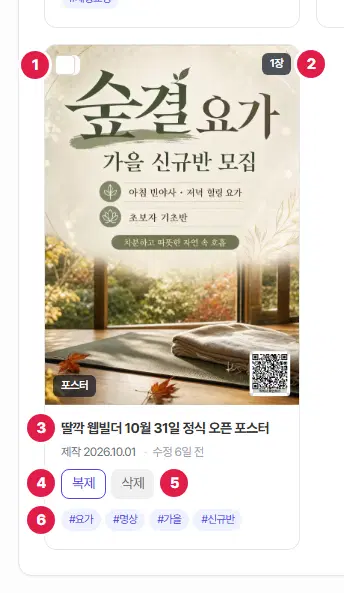
- 체크 칸 — 위쪽 「선택삭제」로 지울 것을 고릅니다.
- 장수 딱지 — 몇 장(면·장면)으로 이루어졌는지입니다. 그림 왼쪽 아래에는 인쇄물 종류나 「직접 등록」 딱지가 붙습니다.
- 제목 — 아래에 만든 날(제작)과 마지막으로 고친 때(수정)가 보입니다.
- 복제 — 한 번 더 묻고 똑같은 사본을 만듭니다. 사본은 바로 편집 화면으로 열립니다. 비슷한 것을 하나 더 만들 때 쓰세요.
- 삭제 — 한 번 더 묻고 지웁니다.
- 해시태그 — AI 가 붙인 해시태그 가운데 앞의 넷입니다.
위쪽 단추 — 새로 만들기와 지우기

- 선택삭제 — 체크한 콘텐츠를 지웁니다.
- 전체삭제 — 지금 이 쪽에 보이는 콘텐츠를 모두 지웁니다. 다른 쪽에 있는 것은 지우지 않습니다.
- 직접 등록 — AI 없이 가진 사진·영상으로 콘텐츠를 만듭니다(「직접 등록」 글에서 다룹니다). 블로그 탭에는 없습니다.
- 새 ○○ — AI 로 새 콘텐츠를 만드는 작성 화면을 엽니다. 탭마다 이름이 「새 인쇄물 · 새 배너 · 새 카드뉴스 · 새 블로그 글 · 새 숏폼영상」으로 바뀝니다.
여기까지 확인했나요
- 콘텐츠 관리 메뉴 넷이 무엇을 하는지 알았습니다.
- 탭으로 유형을 바꾸고 검색으로 찾을 수 있습니다.
- 복제는 사본을, 삭제는 되돌릴 수 없다는 것을 알았습니다.

