

이 페이지는 비밀번호로 보호되어 있습니다.
유튜브 쇼츠·인스타그램 릴스에 올릴 짧은 영상을 AI 가 장면·자막·배경 그림까지 만들어 줍니다. 작성 칸과 만든 뒤 흐름을 알려 드립니다.
작성 화면 열기
콘텐츠 생성 → 숏폼영상 탭에서 오른쪽 위 새 숏폼영상을 누릅니다.
콘텐츠 정보 칸마다 적는 법
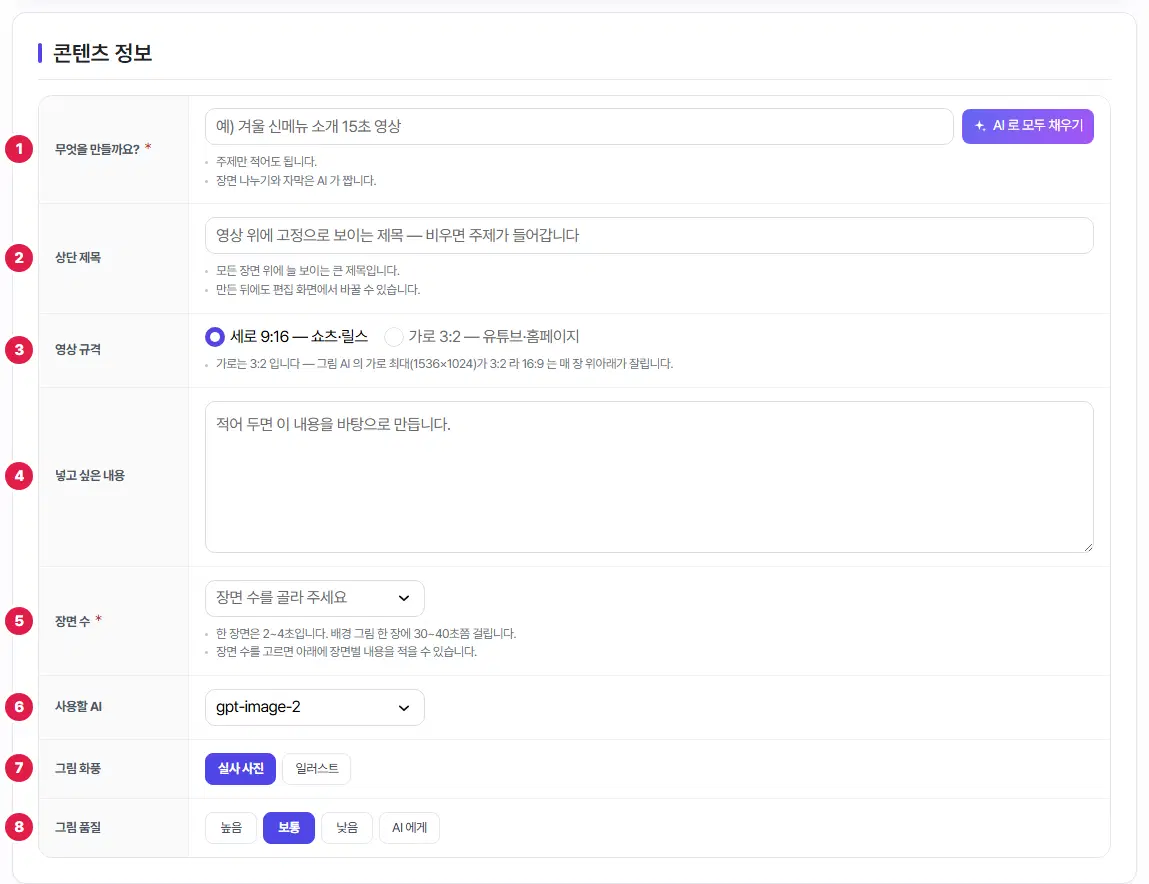
- 무엇을 만들까요? (꼭 적기) — 주제만 적어도 됩니다. 장면 나누기와 자막은 AI 가 짭니다. 예) 겨울 신메뉴 소개 15초 영상
- 상단 제목 — 모든 장면 위에 늘 보이는 큰 제목입니다. 비우면 주제가 들어가고, 만든 뒤에도 편집 화면에서 바꿀 수 있습니다.
- 영상 규격 — 세로 9:16(쇼츠·릴스) · 가로 3:2(유튜브·홈페이지).
- 넣고 싶은 내용 — 꼭 들어갈 내용을 적습니다.
- 장면 수 (꼭 고르기) — 4~8장면. 한 장면은 2~4초이고, 배경 그림 한 장에 30~40초쯤 걸립니다. 고르면 아래에 장면별 내용을 적는 칸이 생깁니다.
- 사용할 AI — 배경 그림을 그릴 AI 입니다.
- 그림 화풍 — 실사 사진 · 일러스트.
- 그림 품질 — 높음 · 보통 · 낮음 · AI 에게.
숏폼영상 만들기
오른쪽 위 숏폼영상 만들기를 누르면 크레딧을 알리는 확인 창이 뜹니다. 숏폼은 장면 그림 말고도 제목 디자인 그림 한 장을 함께 그립니다.
「확인」을 누르면 화면 아래 띠에 진행이 보이고, 다른 일을 하셔도 됩니다. 다 되면 띠의 확인하기로 편집 화면에 갑니다.
다 만든 뒤 — mp4 영상으로 받기
AI 가 만든 것은 장면 그림과 자막입니다. mp4 영상 파일은 편집 화면의 영상 내보내기 (mp4)나 상세 화면의 영상 내려받기 (mp4)를 눌러 만듭니다. 이때 브라우저가 영상을 녹화하듯 만들어 내 컴퓨터에 받고, 서버에도 저장합니다.

- 영상 내려받기 — 이미 만든 mp4 가 있으면 바로 받습니다. 없으면 「영상 내려받기 (mp4)」로 보이고, 누르면 그 자리에서 만듭니다.
- 발행하기 — 인스타그램·페이스북·스레드·유튜브·틱톡·홈페이지 게시판에 올립니다. 숏폼영상은 유튜브·틱톡에도 올릴 수 있는 유일한 유형입니다.
- 편집 — 장면·자막·제목·내레이션을 고치는 편집 화면을 엽니다(「숏폼영상 편집 화면」 글).
여기까지 확인했나요
- 주제와 장면 수를 정했습니다.
- 만든 뒤 「영상 내보내기 (mp4)」로 영상 파일을 받는다는 것을 알았습니다.

