

이 페이지는 비밀번호로 보호되어 있습니다.
AI 없이 이미 가진 사진이나 영상으로 콘텐츠를 만듭니다. 이렇게 만든 것도 발행하기·내려받기·발행 성과를 똑같이 쓸 수 있습니다. 크레딧은 들지 않습니다.
직접 등록 창 열기
콘텐츠 생성 목록(인쇄물·배너이미지·카드뉴스·숏폼영상 탭) 오른쪽 위 직접 등록을 누릅니다. 블로그에는 없습니다.
칸마다 적는 법
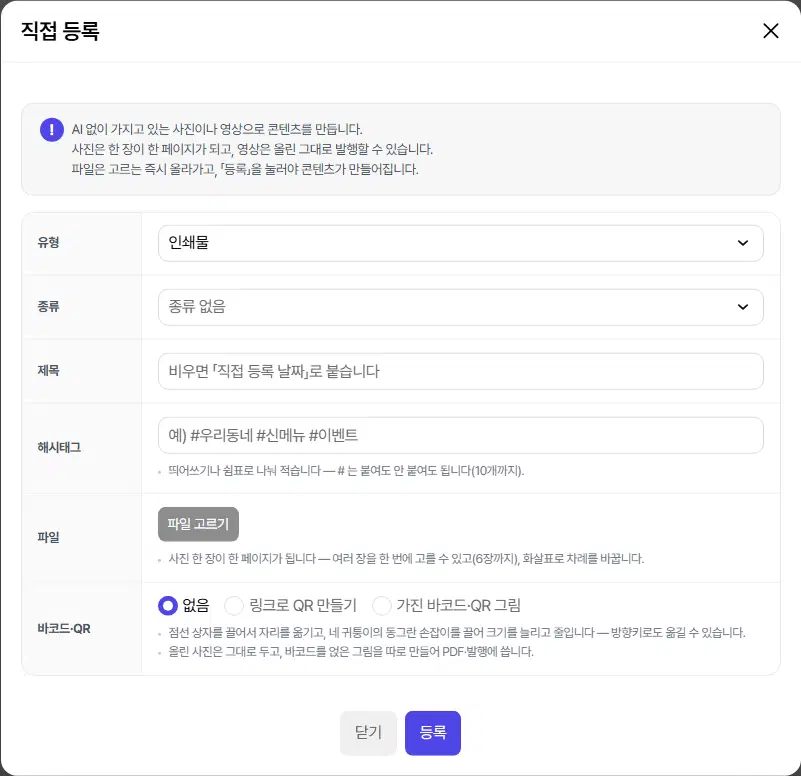
- 유형 — 인쇄물 · 배너이미지 · 카드뉴스 · 숏폼영상. 처음엔 지금 보던 탭의 유형입니다.
- 종류 (인쇄물만) — 전단지·포스터 같은 인쇄물 종류입니다.
- 카테고리 (배너이미지에 카테고리를 만들어 두었을 때만) — 넣을 묶음입니다.
- 제목 — 비우면 「직접 등록 날짜」로 붙습니다.
- 해시태그 — 띄어쓰기나 쉼표로 나눠 적습니다. # 는 붙여도 안 붙여도 되고 10개까지입니다.
- 파일 — 사진은 한 장이 한 페이지가 되고, 여러 장을 한 번에 고를 수 있으며 화살표로 차례를 바꿉니다. 고르는 즉시 올라갑니다.
인쇄물 — 바코드·QR 얹기
- 없음 — 사진 그대로 씁니다.
- 링크로 QR 만들기 — QR 에 담을 주소를 적으면 QR 을 만들어 얹습니다.
- 가진 바코드·QR 그림 — 그림 파일을 고르거나 이 창에서 붙여넣기(Ctrl+V)합니다.
- 사진을 올리면 그 위에서 자리와 크기를 정합니다. 점선 상자를 끌어 옮기고, 네 귀퉁이 동그란 손잡이로 크기를 바꿉니다. 「왼쪽 위 · 오른쪽 위 · 왼쪽 아래 · 오른쪽 아래」 단추로 모서리에 바로 붙일 수도 있습니다.
- 올린 사진은 그대로 두고, 바코드를 얹은 그림을 따로 만들어 PDF·발행에 씁니다.
숏폼영상 — 영상 한 편 올리기
유형을 숏폼영상으로 바꾸면 영상 한 편(mp4·webm, 120MB 이하)을 올립니다. 다른 영상을 고르면 바뀝니다. 길이는 60초까지 장면으로 잡히고, 올린 그대로 발행할 수 있습니다.
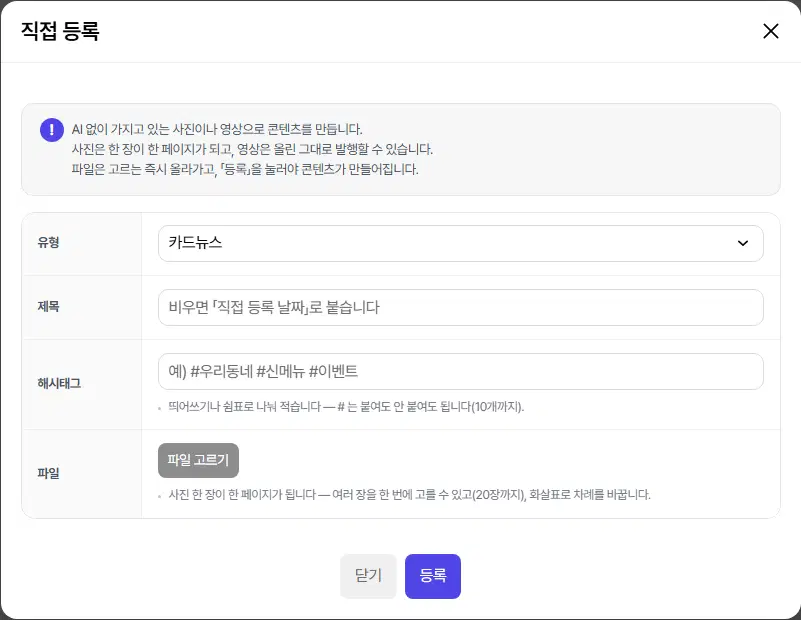
등록하고 고치기
등록을 눌러야 콘텐츠가 만들어집니다(파일만 올리고 창을 닫으면 콘텐츠는 생기지 않습니다). 등록하면 「등록했습니다」 뒤에 그 콘텐츠로 갑니다.
목록에는 그림 왼쪽 아래에 직접 등록 딱지가 붙습니다. 상세 화면의 수정을 누르면 편집 화면 대신 「직접 등록 고치기」 창이 열립니다. 고칠 때는 유형을 바꿀 수 없습니다.
여기까지 확인했나요
- 유형을 고르고 사진(또는 영상)을 올렸습니다.
- 「등록」을 눌러 콘텐츠를 만들었습니다.

