

이 페이지는 비밀번호로 보호되어 있습니다.
콘텐츠 하나를 어디에, 어떤 글로, 언제 올릴지 정하는 창입니다. 숏폼영상 예로 칸마다 알려 드립니다.
발행하기 창 여는 두 길
표의 「발행됨」·「예약됨」 칸에는 그 콘텐츠를 이미 올렸거나 예약한 곳의 로고가 보입니다. 인쇄물은 이 목록에 나오지 않습니다.
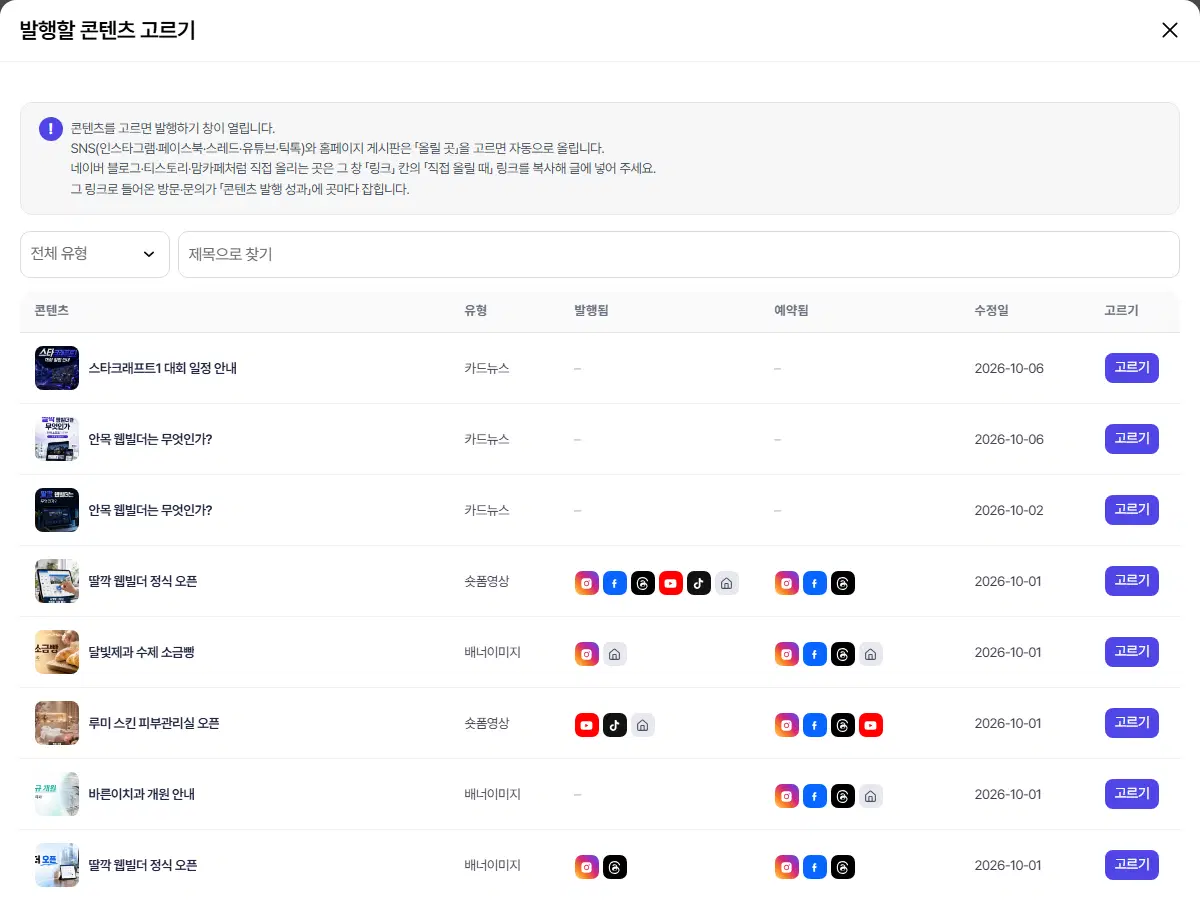
- 콘텐츠 상세 화면 오른쪽 위 발행하기를 누릅니다. 발행 관리 화면으로 가서 그 콘텐츠의 창이 바로 열립니다.
- 콘텐츠 발행 관리 → 새 발행에서 콘텐츠를 고르고 고르기를 누릅니다.
올릴 곳과 글(캡션)
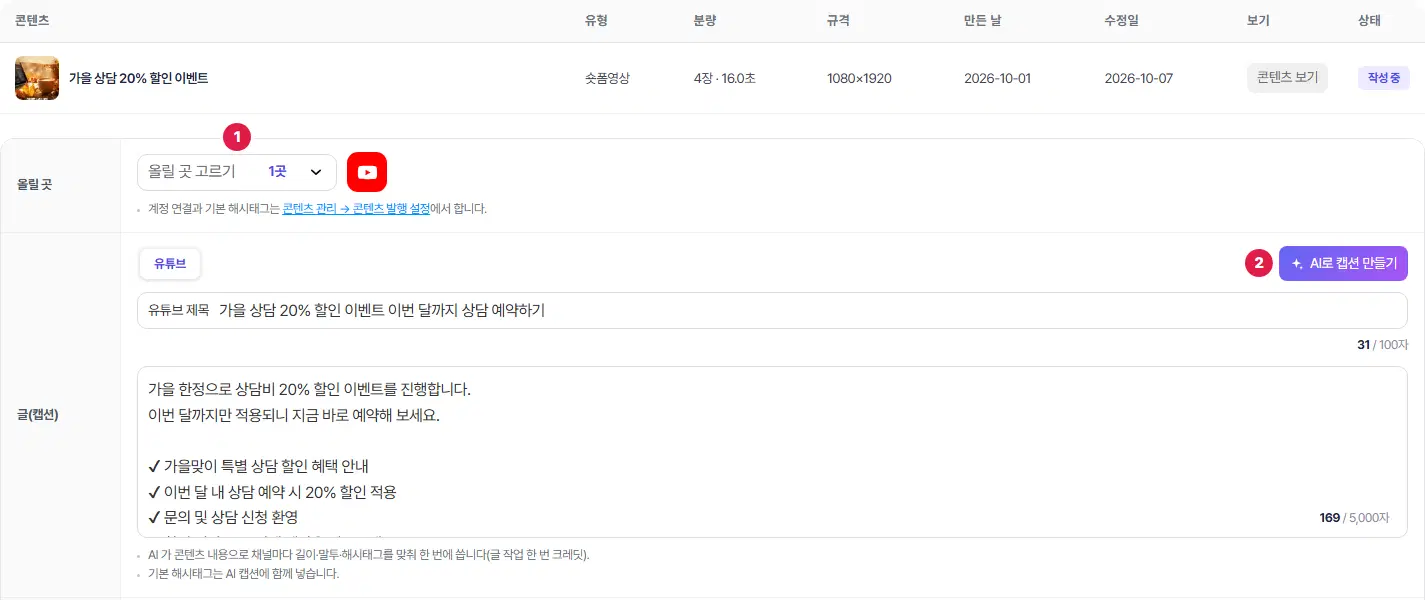
- 올릴 곳 고르기 — 눌러서 곳을 체크합니다. 계정을 연결하지 않은 곳은 막혀 있습니다. 처음엔 「발행 기본값」에서 고른 곳이 체크돼 있습니다. 홈페이지 게시판을 고르면 「보낼 게시판」도 골라야 합니다.
- AI로 캡션 만들기 — AI 가 콘텐츠 내용으로 채널마다 길이·말투·해시태그를 맞춰 한 번에 씁니다(글 작업 한 번 크레딧). 크레딧 확인 창이 먼저 뜹니다. 채널 탭을 눌러 곳마다 캡션을 직접 고칠 수 있고, 칸 아래에 글자 수가 보입니다.
링크 — 직접 올리는 곳까지 성과 잡기
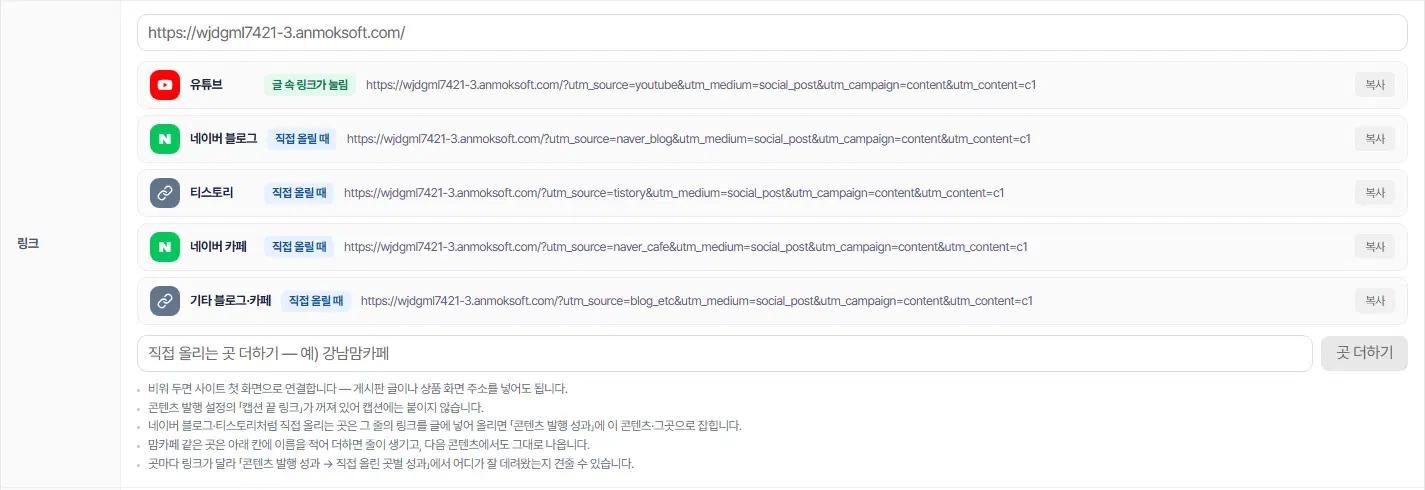
- 맨 위 주소 — 게시물을 보고 누를 때 갈 곳입니다. 비워 두면 사이트 첫 화면으로 연결합니다. 게시판 글이나 상품 화면 주소를 넣어도 됩니다.
- 글 속 링크가 눌림 줄 — 자동으로 올리는 곳의 링크입니다. 「캡션 끝 링크」를 켜 두었다면 캡션 끝에 붙여 올립니다.
- 직접 올릴 때 줄 — 네이버 블로그·티스토리처럼 내가 손으로 올리는 곳에 쓸 링크입니다. 복사해서 그 글에 넣어 올리면 「콘텐츠 발행 성과」에 이 콘텐츠·그곳으로 잡힙니다.
- 직접 올리는 곳 더하기 — 맘카페 같은 곳 이름을 적고 곳 더하기를 누르면 줄이 생기고, 다음 콘텐츠에서도 그대로 나옵니다. 곳마다 링크가 달라 어디가 잘 데려왔는지 견줄 수 있습니다.
표지 (숏폼영상)
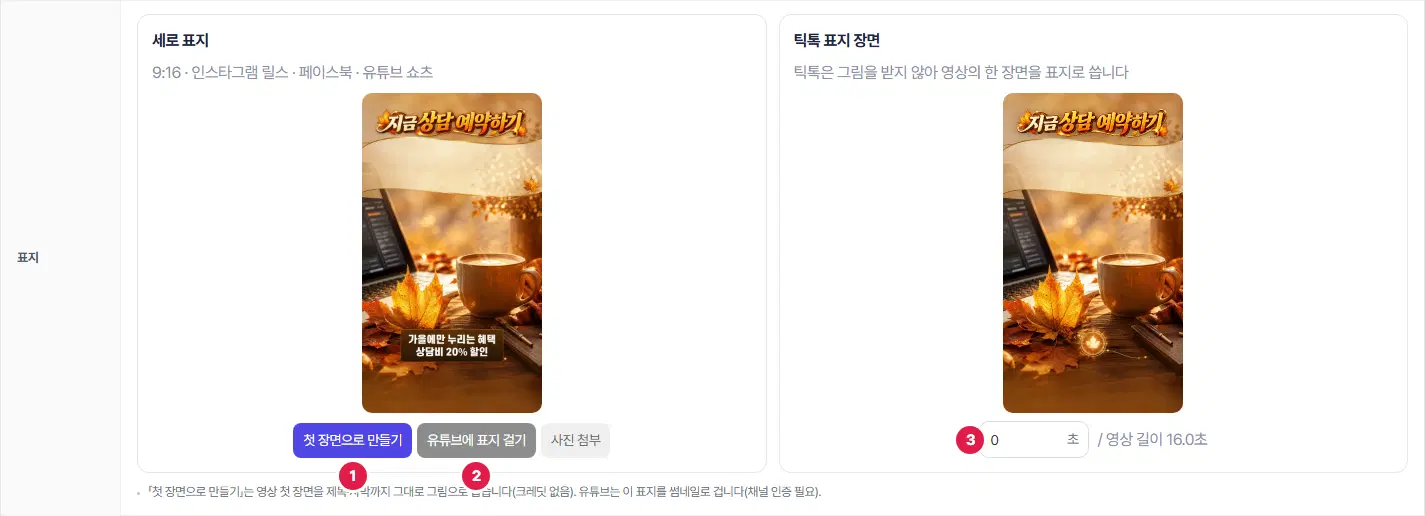
- 첫 장면으로 만들기 — 영상 첫 장면을 제목·자막까지 그대로 그림으로 뽑아 표지로 씁니다(크레딧 없음). 「사진 첨부」로 내 그림을 쓸 수도 있습니다.
- 유튜브에 표지 걸기 — 이미 유튜브에 올린 영상에 이 표지를 썸네일로 겁니다(채널 인증 필요). 유튜브에 올린 뒤에만 보입니다.
- 틱톡 표지 장면 — 틱톡은 그림을 받지 않아 영상의 몇 초 장면을 표지로 쓸지 적습니다.
언제 올릴까요 — 지금·예약·임시저장

- 지금 발행 — 누르면 바로 올립니다. 영상은 몇 분 걸릴 수 있으니 창을 닫지 마세요.
- 예약 — 날짜와 시각을 고릅니다. 그 시각에 자동으로 올라가므로 창을 닫아도 됩니다. 캡션과 파일은 예약할 때 내용으로 굳습니다.
- 임시저장 — 발행 관리의 임시저장 목록에 남겨 두고, 나중에 예약하거나 바로 발행합니다.
- 캡션 저장 — 올리지 않고 캡션만 저장합니다.
- 지금 발행 — 위에서 고른 것에 따라 단추 이름이 「지금 발행 · 예약하기 · 임시저장」으로 바뀝니다. 누르면 「○○에 지금 바로 올립니다」처럼 한 번 더 묻습니다.
여기까지 확인했나요
- 올릴 곳을 고르고 캡션을 확인했습니다.
- 직접 올리는 블로그에는 「직접 올릴 때」 링크를 복사해 넣었습니다.
- 지금 발행·예약·임시저장 가운데 골라 눌렀습니다.

