

이 페이지는 비밀번호로 보호되어 있습니다.
손님이 「상담」 단추에서 「이메일 보내기」를 누르면 메일 앱이 우리 주소로 열리게 합니다. 이메일 주소만 넣으면 됩니다.
탭 열기
왼쪽 메뉴 환경 설정 → 상담 톡 설정을 열고, 위쪽 탭 줄에서 이메일 탭을 누릅니다.
이메일 단추 켜기
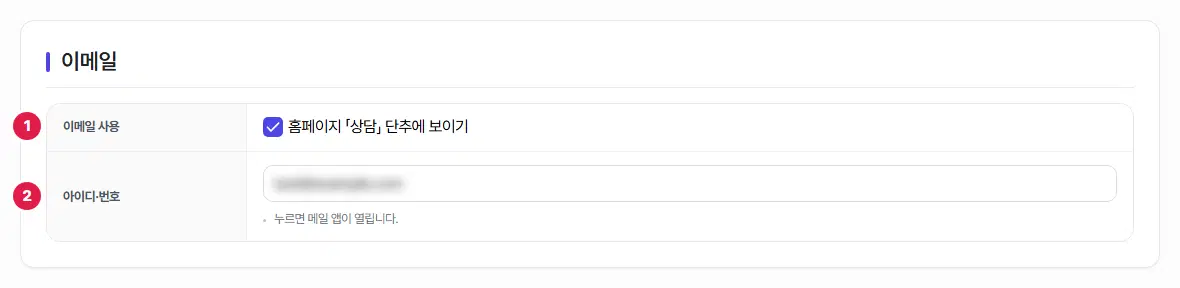
- 이메일 사용 — 「홈페이지 「상담」 단추에 보이기」에 체크하면 홈페이지 오른쪽 아래 「상담」 단추 목록에 들어갑니다. 2번 칸이 비어 있으면 켤 수 없습니다.
- 아이디·번호 — 자리 글 「help@example.com」. 칸 아래 안내: 「누르면 메일 앱이 열립니다.」
- 문의를 받을 이메일 주소를 넣습니다. 칸 이름은 「아이디·번호」지만 여기에는 이메일 주소를 넣습니다.
- 홈페이지 「상담」 목록에는 「이메일 보내기」 아래에 주소가 함께 보입니다. (그림의 주소 칸은 흐리게 가렸습니다.)
저장하고 확인하기
다 넣었으면 오른쪽 위 적용을 누릅니다. 「저장되었습니다.」가 뜨면 끝입니다.
이메일 꼴이 틀리면 저장 전에 이메일 탭을 열어 알려 줍니다.
여기까지 확인했나요
- 「이메일 사용」에 체크하고 주소를 넣었습니다.
- 「적용」을 눌렀습니다.
- 홈페이지에서 「상담」 → 「이메일 보내기」를 눌러 메일 앱이 열리는 것을 확인했습니다.

