

이 페이지는 비밀번호로 보호되어 있습니다.
진단을 열면 왼쪽에는 AI 마케터의 요약, 오른쪽에는 탭 셋(진단 · 이번 주 할 일 · 콘텐츠·페이지)이 나옵니다. 이 글은 왼쪽 요약과 첫 탭 「진단」을 읽는 법입니다.
왼쪽 — AI 마케터의 요약
광고 관리 → 광고 AI 진단을 누르면 가장 최근 진단이 열립니다.
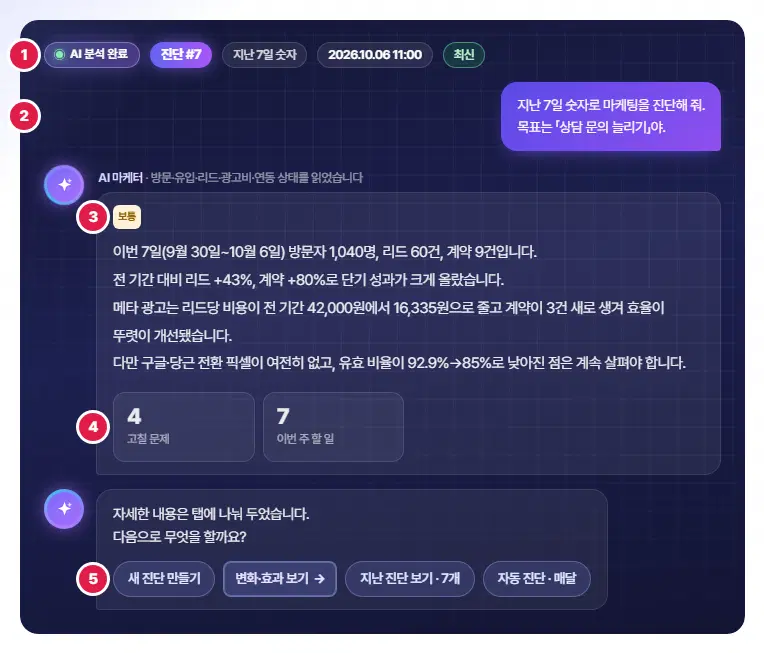
- 진단 표시 — 진단 번호, 몇 일 치 숫자인지, 만든 때. 가장 최근 진단이면 「최신」, 아니면 「지난 진단」과 「최신 진단 보기」 단추가 붙습니다.
- 물음 — 진단을 만들 때 고른 기간과 목표입니다.
- 등급과 요약 — 좋음 · 보통 · 손볼 것 많음 가운데 하나와, 숫자를 짚은 몇 줄 요약입니다.
- 고칠 문제 · 이번 주 할 일 — 개수입니다. 누르면 오른쪽 그 탭이 열립니다.
- 다음으로 무엇을 할까요? — 새 진단 만들기 · 변화·효과 보기(이 진단의 변화·효과 화면) · 지난 진단 보기 · 자동 진단.
오른쪽 「진단」 탭
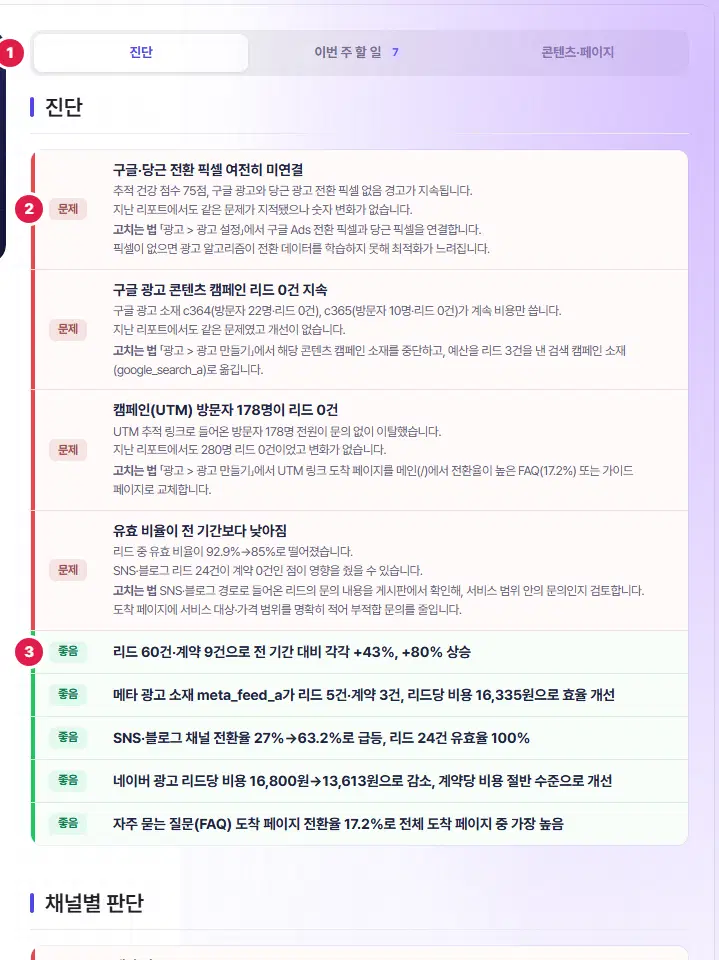
- 탭 — 진단 · 이번 주 할 일(옆 숫자는 할 일 개수) · 콘텐츠·페이지.
- 문제 — 무엇이 문제인지, 왜 그런지(숫자), 고치는 법까지 적혀 있습니다. AI 는 지난 진단의 문제·할 일도 함께 받아 보고 씁니다.
- 좋음 — 잘 되고 있는 것입니다. 근거와 「이어 가는 법」이 함께 나올 수 있습니다.
채널별 판단
「진단」 탭 아래쪽에는 「채널별 판단」이 있습니다. 광고·검색·SNS 같은 채널마다 AI 가 판단을 붙이고 근거를 적습니다.
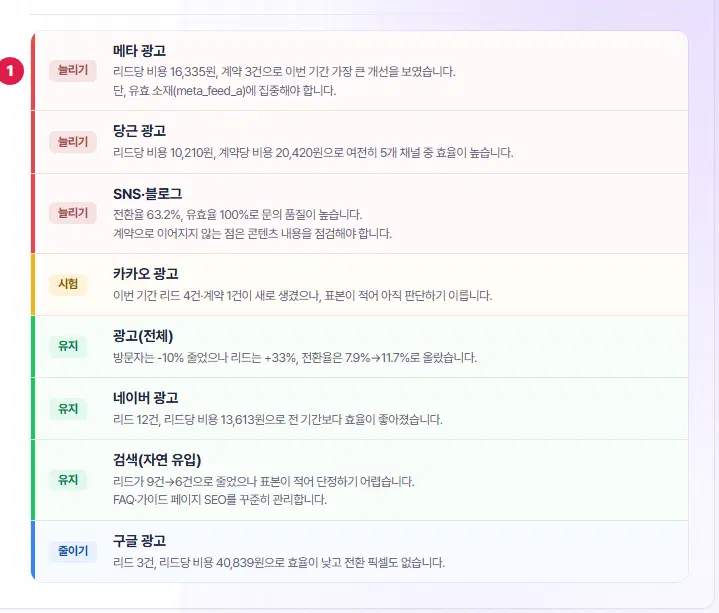
- 판단 배지 — 늘리기(빨강) · 시험(노랑) · 유지(초록) · 줄이기(파랑). 이 차례로 줄을 세웁니다.
여기까지 확인했나요
- 등급과 요약에서 지금 상태를 파악했습니다.
- 「문제」 카드의 고치는 법을 읽었습니다.
- 채널별 판단에서 늘릴 채널과 줄일 채널을 확인했습니다.

