

이 페이지는 비밀번호로 보호되어 있습니다.
실수를 되돌리고, 글 안의 낱말을 한꺼번에 바꾸고, 다른 곳의 글을 깔끔하게 붙여 넣는 법입니다.
편집 메뉴
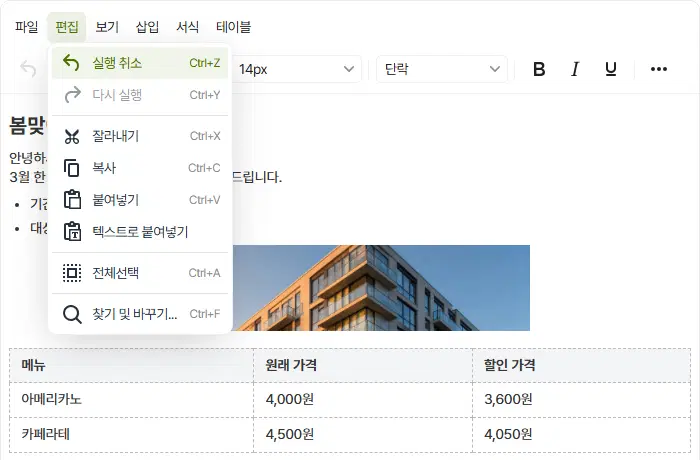
- 실행 취소 (Ctrl+Z) · 다시 실행 (Ctrl+Y) — 도구 모음 맨 앞 화살표 단추와 같습니다. 여러 번 누르면 여러 단계를 되돌립니다.
- 텍스트로 붙여넣기 — 켜 두면 다른 곳에서 복사한 글을 색·글꼴 같은 꾸밈 없이 글자만 붙여 넣습니다. 홈페이지나 문서에서 복사한 글이 엉뚱한 모양으로 들어올 때 씁니다.
- 전체선택 (Ctrl+A) — 본문 전체를 고릅니다.
찾기 및 바꾸기
편집 → 찾기 및 바꾸기... (Ctrl+F) 를 누르면 작은 창이 뜹니다. 찾은 곳은 본문에 표시되고, 창을 연 채로 이전·다음으로 넘겨 봅니다.
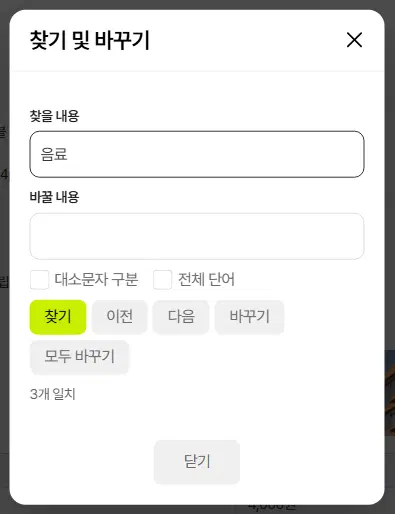
- 찾을 내용을 적고 찾기(또는 Enter)를 누르면 본문에서 그 낱말이 표시되고 「3개 일치」처럼 개수가 나옵니다.
- 이전 · 다음 — 찾은 곳을 하나씩 옮겨 다닙니다.
- 바꿀 내용을 적고 바꾸기는 하나씩, 모두 바꾸기는 한꺼번에 바꿉니다.
- 대소문자 구분 · 전체 단어 — 영어 낱말을 찾을 때 씁니다.
파일 메뉴 — 새 문서 · 인쇄
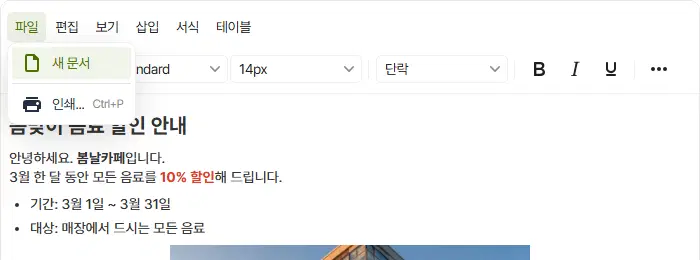
- 새 문서 — 본문을 모두 지웁니다. 지우기 전에 「본문을 모두 지우고 새로 쓸까요?」를 묻고, 확인을 눌러야 지워집니다(본문이 비어 있으면 묻지 않습니다). 잘못 지웠으면 바로 실행 취소(Ctrl+Z)로 되살립니다.
- 인쇄 — 쓰고 있는 본문만 인쇄합니다.
여기까지 확인했나요
- 바꾸기 전에 「찾기」로 몇 곳인지 먼저 확인했습니다.
- 글이 엉뚱한 모양으로 붙으면 「텍스트로 붙여넣기」를 썼습니다.

