

이 페이지는 비밀번호로 보호되어 있습니다.
○○.anmoksoft.com 대신 직접 산 도메인(예: mycompany.com)으로 홈페이지가 열리게 합니다. 보안 인증서(https)는 자동으로 붙습니다.
도메인이 없을 때 — 찾아보기
아래쪽 탭 도메인이 없으시다면에서 쓰고 싶은 이름을 적고 찾아보기를 누르면 .com · .co.kr · .kr · .net · .io · .shop · .site · .org 를 한 번에 찾아봅니다.
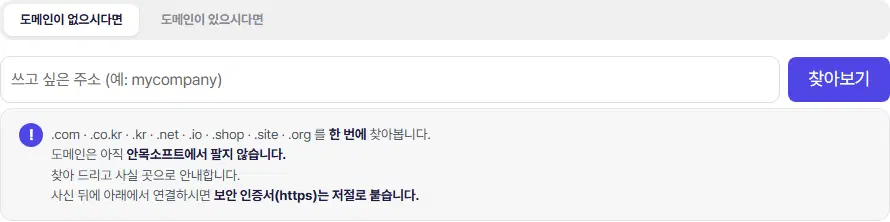
- 도메인은 아직 안목소프트에서 팔지 않습니다. 찾아 드리고 사실 곳으로 안내합니다.
- 사신 뒤에 아래 「도메인이 있으시다면」에서 연결하시면 보안 인증서(https)는 저절로 붙습니다.
도메인이 있을 때 — 연결하기
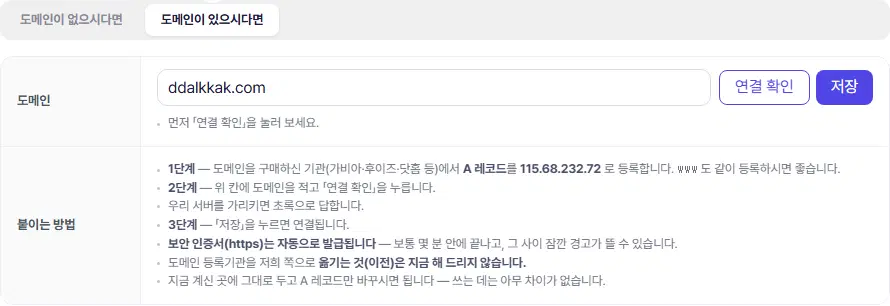
- 도메인이 있으시다면 — 이 탭을 고릅니다.
- 도메인 — 도메인을 적고 먼저 연결 확인을 누릅니다. 우리 서버를 가리키면 초록으로 답합니다. 그다음 저장을 누르면 연결됩니다.
- 붙이는 방법 — 화면에 적힌 순서를 따르세요.
표를 좌우로 밀어서 보세요.
| 단계 | 할 일 |
|---|---|
| 1단계 | 도메인을 산 곳(가비아·후이즈·닷홈 등)의 DNS 설정에서 A 레코드를 화면에 적힌 서버 주소(115.68.232.72)로 등록합니다. www 도 같이 등록하면 좋습니다. |
| 2단계 | 위 칸에 도메인을 적고 「연결 확인」을 누릅니다. |
| 3단계 | 「저장」을 누르면 연결됩니다. 보안 인증서는 보통 몇 분 안에 자동으로 발급되고, 그 사이 잠깐 경고가 뜰 수 있습니다. |
연결 상태 보기
연결한 도메인은 화면 위에 사이트마다 한 장씩 나옵니다.
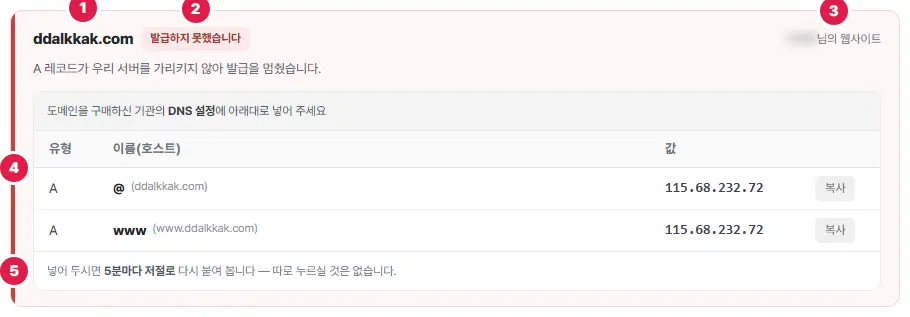
- 도메인 — 연결한 주소입니다.
- 상태 — 「발급하지 못했습니다」는 아직 우리 서버를 가리키지 않는다는 뜻입니다. 바로 아래에 까닭이 적힙니다.
- 사이트 — 이 도메인이 붙은 내 사이트입니다.
- DNS 설정 값 — 도메인을 산 곳에 그대로 넣을 값입니다. 복사로 값을 복사합니다.
- 자동 재시도 — 넣어 두시면 5분마다 저절로 다시 붙여 봅니다. 따로 누를 것은 없습니다.
www 만 남은 경우
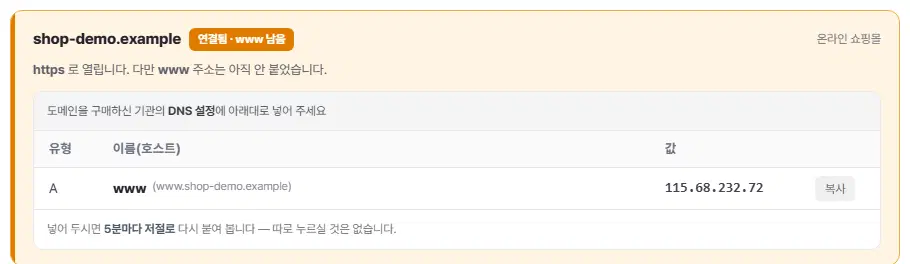
주소는 열리지만 www. 를 붙인 주소가 아직 안 붙었다는 뜻입니다. 표에 남은 줄(www)만 등록하시면 됩니다.
여기까지 확인했나요
- 도메인을 산 곳에 A 레코드를 등록했습니다.
- 「연결 확인」이 초록으로 답한 뒤 「저장」을 눌렀습니다.
- 카드 상태가 연결됨으로 바뀌었는지 확인했습니다.

