


이 페이지는 비밀번호로 보호되어 있습니다.
가지고 계신 글꼴 파일을 계정에 올려 두면, 이 계정의 모든 사이트에서 글꼴 목록 맨 위 「내 글꼴」로 고를 수 있습니다. 디자인 편집 모드와 관리자 글쓰기 에디터 모두에 나옵니다.
설정 열기
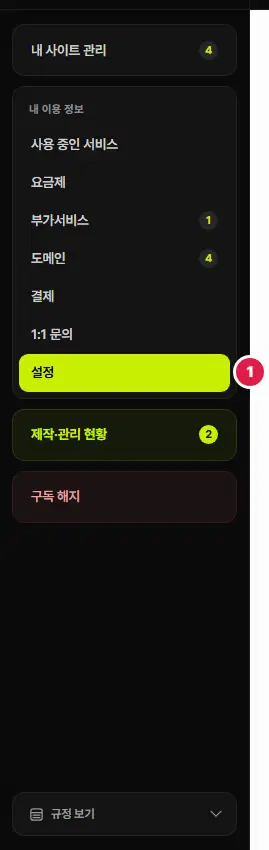
왼쪽 메뉴 내 이용 정보 묶음 맨 아래 설정을 누릅니다. 위쪽 탭 내 글꼴이 열립니다.
글꼴 올리기
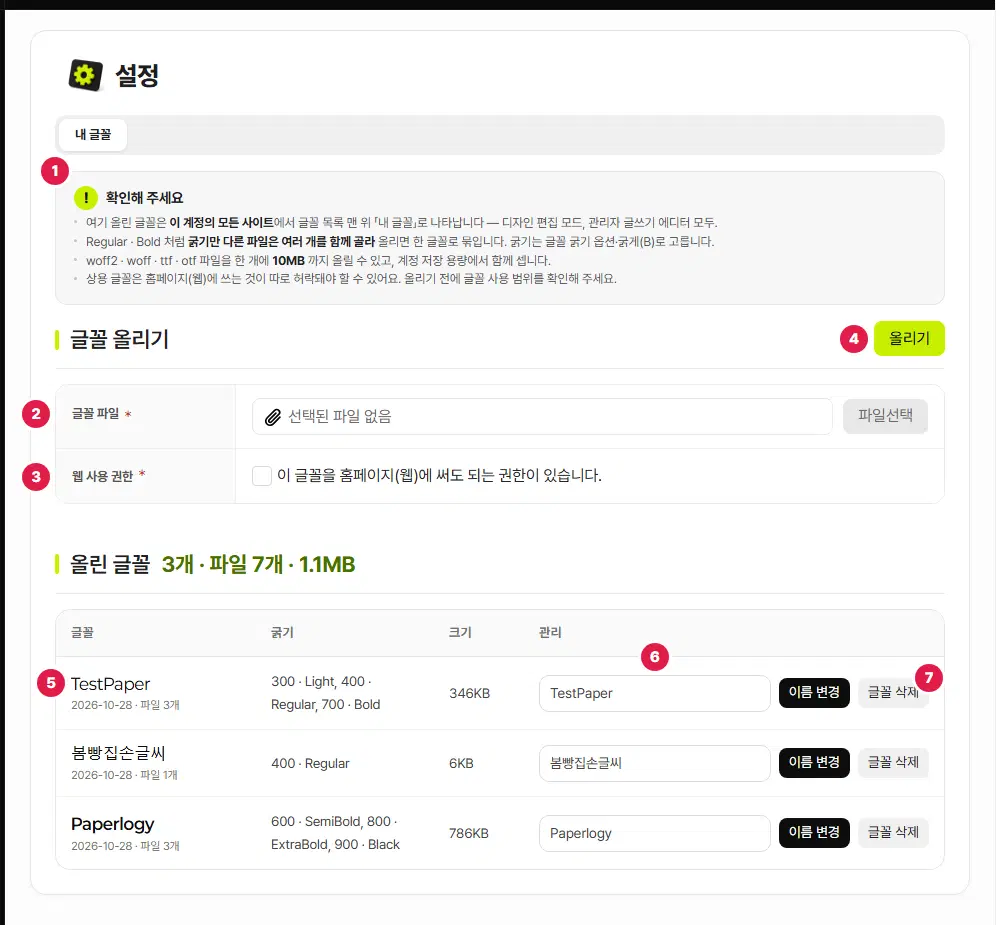
- 확인해 주세요 — 올린 글꼴이 어디에 나타나는지, 받는 파일과 크기를 알려 줍니다.
- 글꼴 파일 — 파일선택으로 글꼴 파일을 고릅니다. woff2 · woff · ttf · otf 파일을 한 개에 10MB 까지 올릴 수 있습니다. Regular · Bold 처럼 굵기만 다른 파일은 여러 개를 함께 골라 올리면 한 글꼴로 묶입니다.
- 웹 사용 권한 — 「이 글꼴을 홈페이지(웹)에 써도 되는 권한이 있습니다」에 체크해야 올라갑니다.
- 올리기 — 누르면 계정에 올라갑니다. 올린 파일은 계정 저장 용량에서 함께 셉니다.
- 올린 글꼴 — 글꼴 이름이 그 글꼴 모양으로 나오고, 올린 날과 파일 수가 함께 나옵니다. 옆 칸에 굵기(예: 400 · Regular)와 크기가 나옵니다. 제목 옆에 모두 몇 개·몇 MB 인지 나옵니다.
- 이름 변경 — 칸에 새 이름을 적고 누르면, 글꼴 목록에 보이는 이름이 바뀝니다.
- 글꼴 삭제 — 지울 굵기를 고르는 창이 열립니다(아래).
- 파일을 고르면 「이렇게 묶어 올립니다 — 글꼴 이름이 같은 파일끼리 한 글꼴이 됩니다」 표가 나와 글꼴 이름과 굵기를 미리 보여 줍니다.
- 굵기는 글꼴을 쓸 때 글꼴 굵기 옵션이나 굵게(B)로 고릅니다.
굵기 골라 지우기
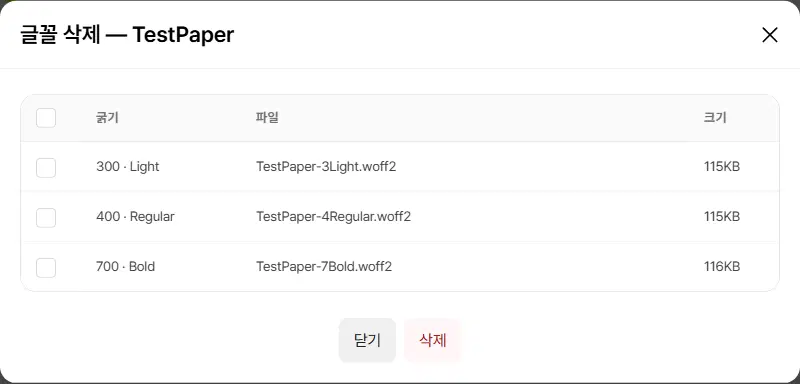
- 지울 굵기에 체크하고 삭제를 누릅니다. 맨 위 칸을 누르면 모두 고릅니다.
- 모든 굵기를 고르면 그 글꼴이 목록에서 통째로 사라집니다.
여기까지 확인했나요
- 웹에 써도 되는 글꼴인지 확인하고 올렸습니다.
- 사이트 디자인 편집 모드나 에디터 글꼴 목록 맨 위 「내 글꼴」에서 찾아보았습니다.

