


이 페이지는 비밀번호로 보호되어 있습니다.
고급형에는 기본 솔루션 하나(예: 쇼핑몰)가 모든 홈페이지에 들어갑니다. 그 밖의 솔루션을 고른 홈페이지에만 더하고 싶을 때 「솔루션 더하기」를 씁니다. 여러 홈페이지 몫을 담아 한 번에 결제합니다.
솔루션 더하기 창 열기
왼쪽 요금제 화면의 고급형 카드에서 기본 솔루션 상자 오른쪽 솔루션 더하기를 누릅니다(「요금제 · 요금제 바꾸기」 글의 카드 그림 5번).
- 이 단추는 고급형을 쓰고 있고 기본 솔루션이 정해진 계정에만 나옵니다.
- 기본 솔루션은 모든 홈페이지에 들어가며, 고급형인 동안 바꿀 수 없습니다.
- 카드에는 「더 쓰시려면 하나당 월 ○원부터」처럼 더하는 값의 시작 금액이 적혀 있습니다.
고르고 담기
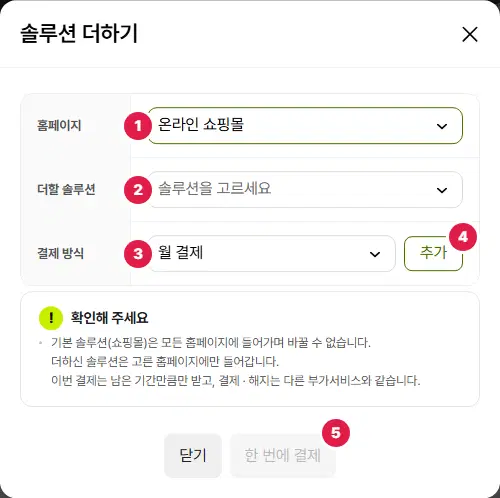
- 홈페이지 — 솔루션을 더할 홈페이지를 고릅니다. 운영 중인 홈페이지만 나옵니다.
- 더할 솔루션 — 홈페이지를 먼저 고르면 열립니다. 예약 · 채용 · 구독처럼 기본 솔루션이 아닌 것과 한 달 값이 나옵니다.
- 결제 방식 — 월 결제 / 연 결제 중 고릅니다.
- 추가 — 고른 것을 아래 「더할 목록」에 한 줄로 담습니다. 담으면 칸은 처음으로 돌아가니, 다른 홈페이지 몫도 이어서 고르고 담습니다.
- 한 번에 결제 — 담은 것이 있으면 합계가 나오고 눌러집니다. 누르면 결제 확인창이 뜹니다.
- 담은 줄마다 금액이 나오고, 「합계 ○원 · ○건 — 남은 기간만큼만 받습니다」가 함께 나옵니다.
- 등록해 둔 카드가 있으면 다음부터는 요금제 결제일에 함께 자동 청구됩니다. 카드가 없으면 이번 한 번만 결제됩니다.
여기까지 확인했나요
- 솔루션을 더할 홈페이지와 결제 방식을 골라 담았습니다.
- 합계를 확인하고 한 번에 결제했습니다.

