

이 페이지는 비밀번호로 보호되어 있습니다.
요금제를 올리거나 낮추고, 결제 방식(월·연·3년)을 바꿉니다. 고르면 신청·승인 없이 결제창(또는 확인창)이 바로 열립니다.
먼저 읽을 안내

- 요금제만 올리면 남은 기간의 차액만 내고, 만료일은 그대로입니다.
- 결제 방식을 길게(월 → 연 → 3년) 바꾸면 새 약정 값에서 지금 요금제의 남은 기간 값어치를 뺀 금액을 내고, 만료일이 결제일부터 새로 잡힙니다.
요금제 카드 읽는 법
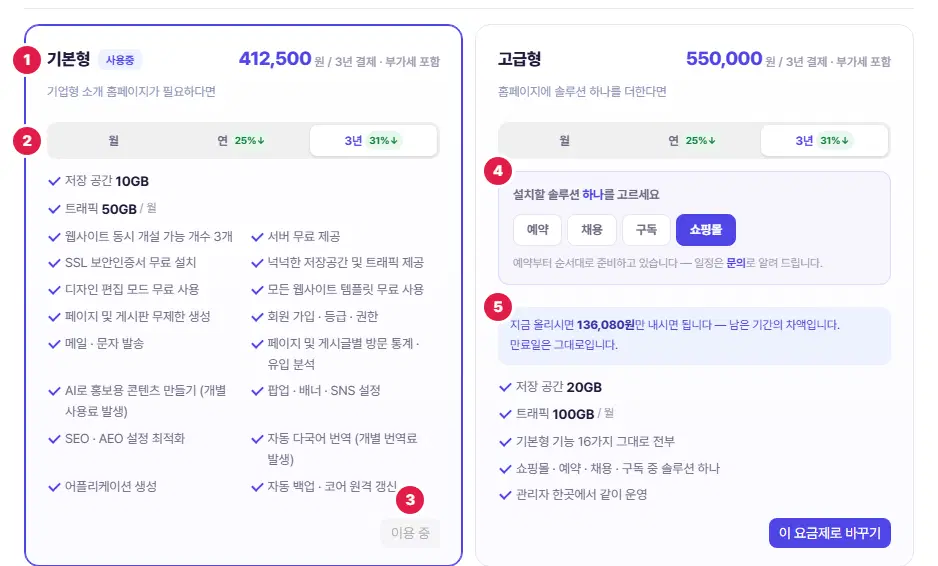
- 이름 · 값 — 고른 결제 방식의 값(부가세 포함)입니다. 지금 쓰는 요금제에는 「사용중」이 붙습니다.
- 결제 방식 — 월·연·3년 중 고릅니다. 초록 「%↓」는 월 결제보다 싼 할인율입니다. 고르면 값이 바로 바뀝니다.
- 이용 중 — 지금 쓰는 요금제입니다. 같은 요금제에서 결제 방식만 길게 고르면 단추가 결제 방식만 바꾸기로 바뀝니다.
- 설치할 솔루션 — 고급형처럼 솔루션이 딸린 요금제는 하나를 골라야 바꿀 수 있습니다.
- 올릴 때 낼 돈 — 지금과 같은 결제 방식으로 올리면 내실 차액이 미리 나옵니다. 결제 방식을 바꾸면 이 줄은 사라집니다.
요금제 올리기
올릴 요금제 카드의 이 요금제로 바꾸기를 누르면 확인창이 뜹니다. 금액·만료일을 확인하고 결제하기를 누릅니다.
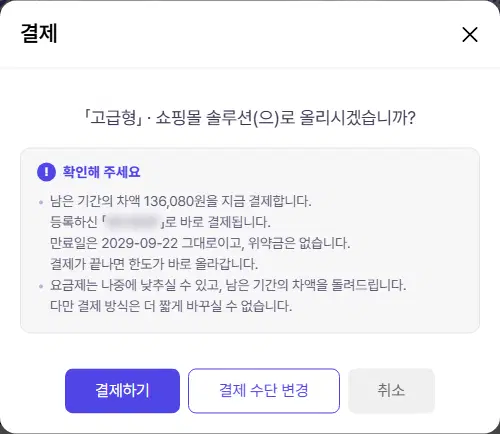
- 등록해 둔 카드가 있으면 결제창 없이 그 카드로 바로 결제됩니다. 다른 수단으로 내려면 결제 수단 변경을 누릅니다.
- 등록한 카드가 없으면 「결제 수단」에서 고른 수단의 결제창이 열립니다.
- 결제가 끝나면 한도가 바로 올라갑니다. 위약금은 없습니다.
요금제 낮추기
- 더 낮은 요금제 카드에는 「지금 바로 바꿔 드리고 남은 기간의 차액을 돌려드립니다」가 적히고 지금 바로 변경 단추가 나옵니다. 누르면 돌려받을 금액이 확인창에 먼저 나옵니다. 만료일은 그대로입니다.
- 지금 쓰는 저장 공간·트래픽이 낮은 요금제 한도를 넘으면 「지금 쓰는 양이 이 요금제 한도를 넘습니다」와 변경 불가가 나옵니다. 자세히를 누르면 얼마나 줄여야 하는지 알려 줍니다.
- 사이트가 닫혀 있거나, 구독 해지를 신청해 두었으면 낮출 수 없습니다(누르면 까닭이 나옵니다).
- 낮은 요금제에서 쓸 수 없는 솔루션 자료는 지우지 않고 잠깁니다. 다시 올리시면 되살아납니다.
결제 방식은 짧게 못 바꿉니다
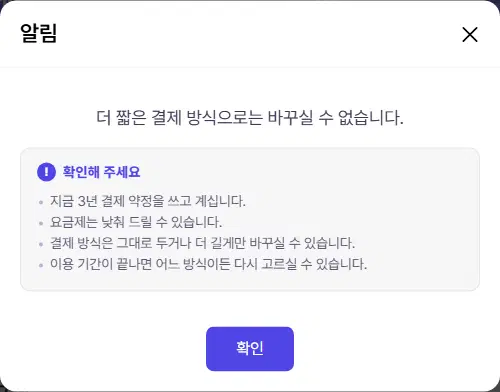
3년 → 연·월, 연 → 월처럼 더 짧은 결제 방식은 고를 수 없습니다. 누르면 아래 알림이 뜹니다. 이용 기간이 끝나면 어느 방식이든 다시 고를 수 있습니다.
여기까지 확인했나요
- 올릴 때 낼 차액을 카드에서 미리 확인했습니다.
- 결제 방식은 길게만 바꿀 수 있다는 것을 알았습니다.

