이 페이지는 비밀번호로 보호되어 있습니다.
홈페이지 개설 수, 저장 공간, 트래픽, AI 크레딧을 삽니다. 고르면 확인창이 열리고, 결제가 끝나면 그 자리에서 바로 쓰실 수 있습니다.
먼저 읽을 안내

상품 한눈에 보기
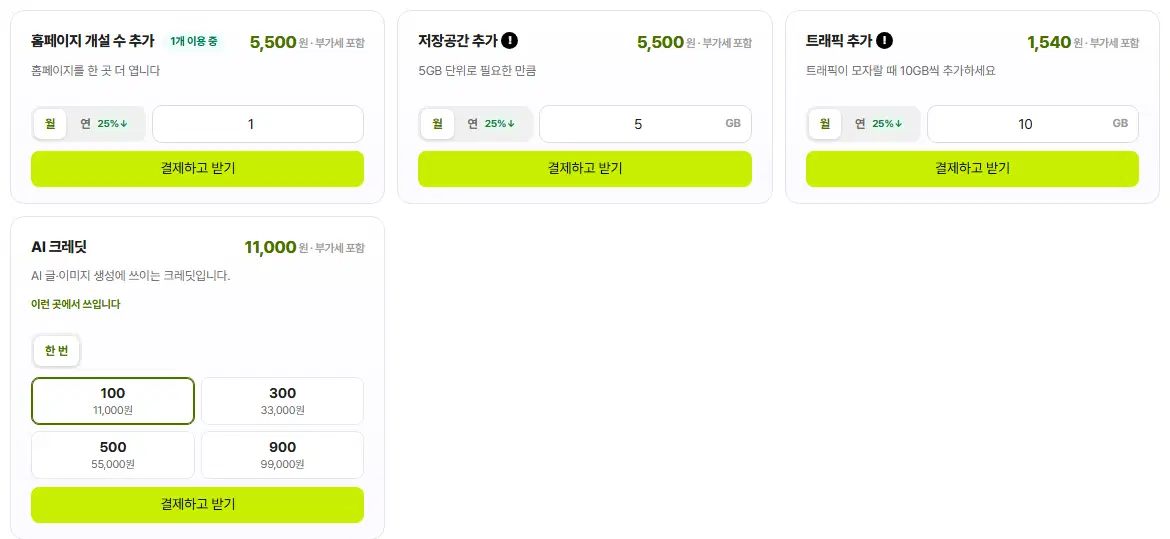
표를 좌우로 밀어서 보세요.
| 상품 | 어떻게 쓰나 |
|---|---|
| 홈페이지 개설 수 추가 | 월 5,500원 또는 연 49,500원으로, 등록한 카드로 매월·매년 자동 결제되는 정기 구독입니다. 늘어난 자리는 마이페이지에서 바로 사이트를 만들 수 있고, 저장 공간·트래픽은 기존 요금제 몫을 함께 씁니다. |
| 저장공간 추가 | 5GB 단위. 요금제 한도에 그대로 더해지고 붙이는 즉시 늘어납니다. 최대 200GB, 그 이상은 문의. |
| 트래픽 추가 | 10GB 단위, 최대 200GB(그 이상은 문의). 붙는 즉시 이번 달 한도가 늘어나고, 이용 기간 동안 매월 10GB 씩 더해집니다. 트래픽은 매월 1일 0 으로 돌아갑니다. |
| AI 크레딧 | AI 글·이미지 생성에 쓰는 크레딧. 부가서비스 가운데 이것만 「한 번」 충전이고 늘 결제창에서 결제합니다. 100·300·500·900크레딧 묶음 가운데 하나를 고릅니다(1크레딧 110원). 「부가서비스 · AI 크레딧 충전」 글을 보세요. |
카드 한 장 읽는 법
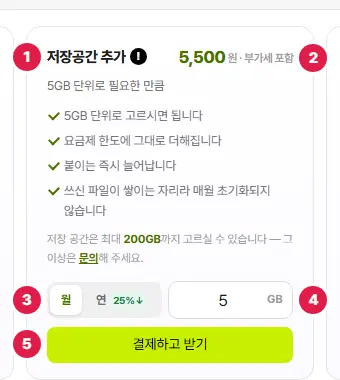
- 이름 — 「!」에 마우스를 올리면 짧은 설명이 나옵니다. 이미 쓰고 있으면 이름 옆에 「1개 이용 중」처럼 딱지가 붙습니다.
- 값 — 부가세 포함 값입니다.
- 결제 방식 — 월·연 중 고릅니다. 고른 주기마다 등록한 카드로 자동 결제됩니다. 연은 할인율이 붙습니다.
- 수량 — 개수나 GB 를 적습니다. 저장공간·트래픽은 5GB·10GB 단위로 고릅니다.
- 결제하고 받기 — 누르면 확인창이 뜹니다.
결제 확인창
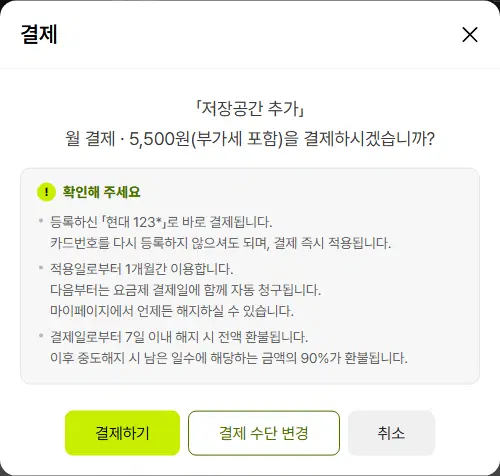
- 결제하기를 누르면 결제창 없이 등록한 카드로 바로 결제됩니다. 카드를 바꾸려면 결제 수단 변경을 누릅니다.
- 등록한 카드가 없으면 「먼저 카드를 등록해 주세요」 창이 뜹니다. 카드 등록하러 가기를 눌러 「결제 → 결제 수단」에서 카드를 등록하면(등록할 때는 돈이 나가지 않습니다) 사던 것을 이어서 결제합니다. 계좌이체·가상계좌 결제창으로는 낼 수 없습니다.
- 등록한 카드로 결제가 안 되면(한도 초과·정지 등) 까닭을 알려 드립니다. 「결제 → 결제 수단」에서 카드를 바꾼 뒤 다시 결제해 주세요.
- 결제창이 열리는 것은 AI 크레딧뿐입니다. 크레딧은 등록 카드가 있어도 늘 카드 결제창에서 결제합니다(계좌이체·가상계좌·휴대폰 결제 불가).
- 월·연으로 산 부가서비스는 다음부터 요금제 결제일에 함께 청구됩니다.
줄이기 예약과 무르기
「구독 해지」에서 저장공간·트래픽을 일부만 줄이면, 바로 줄지 않고 다음 결제부터 줄도록 예약됩니다. 그동안 부가서비스 화면 맨 위에 「○개로 줄이도록 예약하셨습니다」 상자가 뜹니다.
- 그때까지는 지금 양을 그대로 씁니다.
- 마음이 바뀌면 그 상자의 예약 무르기를 누릅니다.
여기까지 확인했나요
- 필요한 부가서비스의 결제 방식과 수량을 골랐습니다.
- 사이트별 상품은 적용할 홈페이지를 확인했습니다.