


이 페이지는 비밀번호로 보호되어 있습니다.
사람에게 「VIP」「가을 할인 안내」 같은 이름표(태그)를 붙여 두면, 그 태그로 사람을 골라 보거나 메시지를 한꺼번에 보낼 수 있습니다.
태그 관리 — 태그 만들고 고치기
회원 목록 오른쪽 위 태그 관리를 누르면 창이 열립니다.
새 태그 칸에 이름을 적고, 바탕 색과 글자 색을 고른 뒤 추가를 누르면 아래 목록에 쌓입니다. 글자 색은 비워 두면 바탕에 맞춰 저절로 정해집니다.
목록에서는 줄마다 이름과 색을 고쳐 저장하거나 삭제할 수 있고, 붙은 사람 숫자를 누르면 그 태그가 붙은 사람 명단이 열립니다.
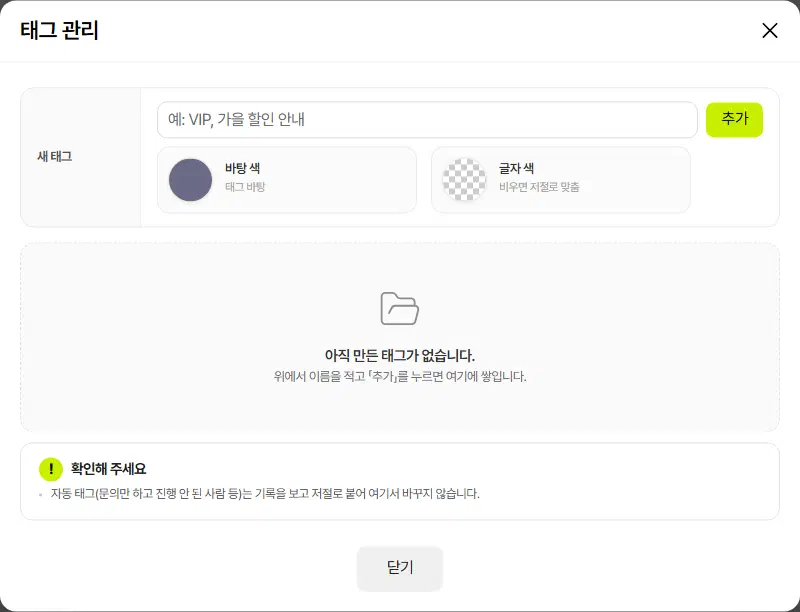
- 태그를 지울 때는 「붙어 있던 사람들은 그대로 남습니다」라고 묻습니다. 사람은 지우지 않고 태그만 없앱니다.
- 자동 태그(문의만 하고 진행 안 된 사람 등)는 기록을 보고 저절로 붙어서 이 창에서 바꾸지 않습니다.
여러 사람에게 한꺼번에 붙이기
목록 맨 앞 체크 칸에서 사람을 고르면 표 위 줄에 고른 사람 수가 나옵니다. 회원과 비회원 고객 모두 고를 수 있습니다.

- 고른 사람 ○명 — 지금 체크한 사람 수입니다.
- 고른 사람 태그 붙이기 — 창에서 있는 태그를 고르거나, 「새 태그 만들기」를 고르고 새 태그 이름을 적은 뒤 붙이기를 누릅니다.
- 고른 사람에게 보내기 — 태그를 붙인 뒤 메시지 화면으로 넘어갑니다(아래).
고른 사람에게 보내기
고른 사람에게 보내기를 누르면 태그 고르는 칸에 보낼 수단이 더 붙은 창이 열립니다.
태그와 수단을 고르고 태그 붙이고 보내러 가기를 누르면, 고른 사람에게 그 태그를 붙인 뒤 메시지 화면으로 넘어갑니다.
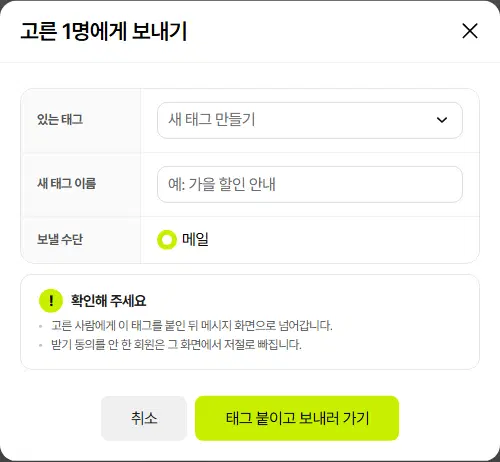
- 보낼 수단에는 사이트에서 켜 둔 것만 나옵니다(문자·메일·알림톡·카카오 채널 — 메일은 늘 나옵니다).
- 받기 동의를 안 한 회원은 메시지 화면에서 저절로 빠집니다.
여기까지 확인했나요
- 태그 관리에서 태그를 하나 만들어 봤습니다.
- 사람을 골라 태그를 붙이는 법을 알았습니다.
- 태그로 고른 사람에게 메시지를 보내러 가는 길을 알았습니다.

