


이 페이지는 비밀번호로 보호되어 있습니다.
계약서의 제목과 조항을 정합니다. 조항 안에 {계약금액} 같은 낱말을 넣으면 보낼 때 그 건의 값으로 바뀝니다.
조항 설정 탭
계약서를 고치는 화면에서 조항 설정 탭을 누릅니다.
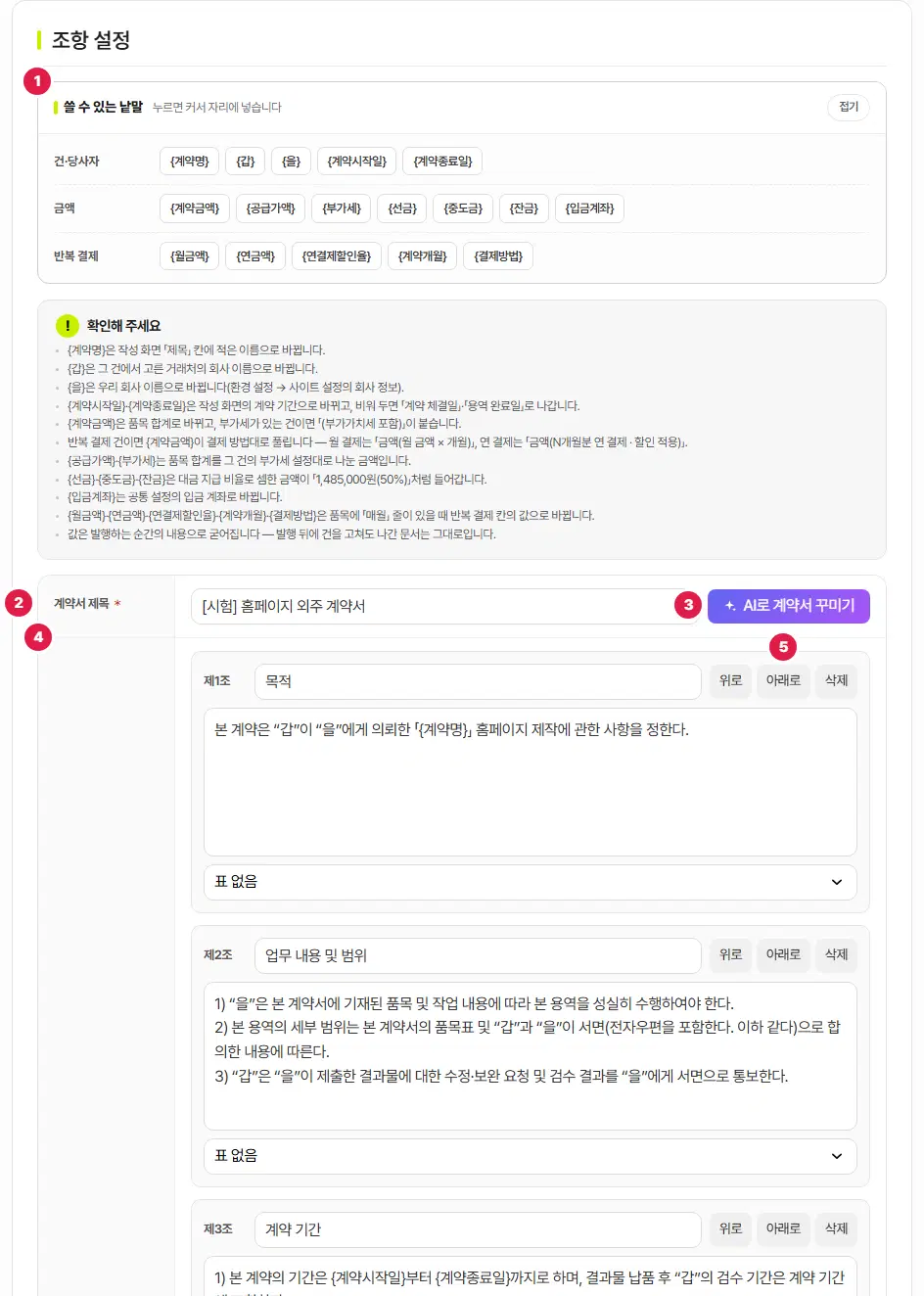
- 쓸 수 있는 낱말 — 누르면 쓰던 칸의 커서 자리에 들어갑니다. 건·당사자 · 금액 · 반복 결제 묶음이 있습니다.
- 계약서 제목 — 꼭 적습니다.
- AI로 계약서 꾸미기 — 제목에 맞게 AI 가 조항을 지어 줍니다. 크레딧이 들어, 누르면 먼저 안내가 뜹니다.
- 계약 조항 — 제1조, 제2조처럼 조항마다 제목과 본문을 적고, 조항 아래 고르개로 표 없음 · 대금 지급 표(자동) · 직접 만든 표를 고릅니다.
- 위로 · 아래로 · 삭제 — 조항 차례를 바꾸거나 뺍니다.
낱말이 바뀌는 값
표를 좌우로 밀어서 보세요.
| 낱말 | 바뀌는 값 |
|---|---|
| {갑} | 그 건에서 고른 거래처의 회사 이름 |
| {을} | 우리 회사 이름 |
| {계약시작일} · {계약종료일} | 발송할 때 정한 계약 기간. 비워 두면 「계약 체결일」·「용역 완료일」로 나갑니다. |
| {계약금액} | 품목 합계. 부가세가 있는 건이면 「(부가가치세 포함)」이 붙습니다. 반복 결제 건이면 결제 방법대로 풀립니다. |
| {공급가액} · {부가세} | 품목 합계를 그 건의 부가세 설정대로 나눈 금액 |
| {선금} · {중도금} · {잔금} | 대금 지급 비율로 셈한 금액이 「1,485,000원(50%)」처럼 들어갑니다. |
| {입금계좌} | 공통 설정의 입금 계좌 |
| {월금액} · {연금액} · {연결제할인율} · {계약개월} · {결제방법} | 품목에 「매월」 줄이 있을 때 반복 결제 칸의 값 |
여기까지 확인했나요
- 조항을 우리 일에 맞게 고치고 「조항 설정 저장」을 눌렀습니다.

