


이 페이지는 비밀번호로 보호되어 있습니다.
계약서 「품목 설정」 탭(견적서는 「견적서 설정」 탭)에 자주 쓰는 품목과 거래 조건을 넣어 둡니다. 발송할 때 이 양식을 고르면 그대로 채워집니다.
품목 넣기
금액은 수량 × 단가로 저절로 셉니다. 탭 아래 검은 띠에 공급가액 · 부가세 · 합계가 따라 나옵니다.
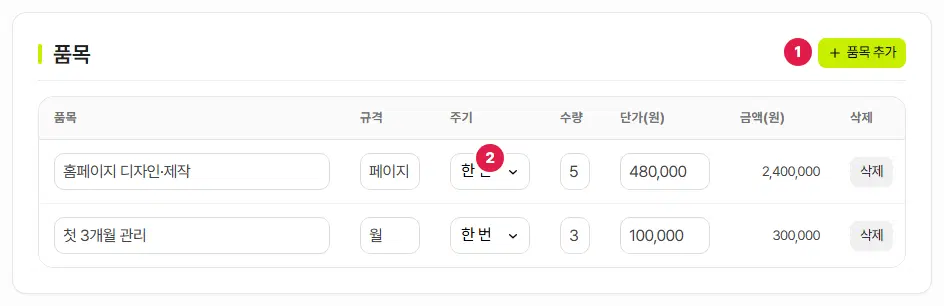
- 품목 추가 — 품목 줄을 하나 더합니다. 줄마다 삭제로 뺍니다.
- 주기 — 「한 번」 또는 「매월」을 고릅니다.
거래 조건
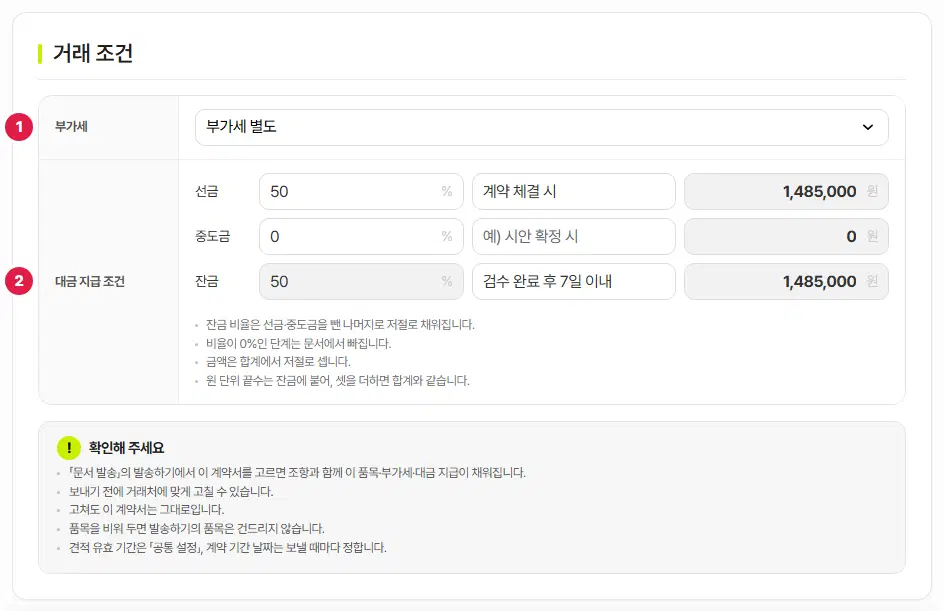
- 부가세 — 부가세 별도 · 부가세 포함 · 부가세 없음(면세) 가운데 고릅니다.
- 대금 지급 조건 — 선금 · 중도금 · 잔금의 비율(%)과 지급 시기(예: 계약 체결 시)를 적습니다. 금액은 합계에서 저절로 셉니다.
- 잔금 비율은 선금·중도금을 뺀 나머지로 저절로 채워집니다.
- 비율이 0%인 단계는 문서에서 빠집니다.
- 원 단위 끝수는 잔금에 붙어, 셋을 더하면 합계와 같습니다.
견적서는 「견적서 설정」 탭
견적서를 만들 때는 이 자리가 견적서 설정 탭입니다. 맨 위에 견적서 제목과 안내문을 적고, 아래 품목·거래 조건은 계약서와 같습니다.
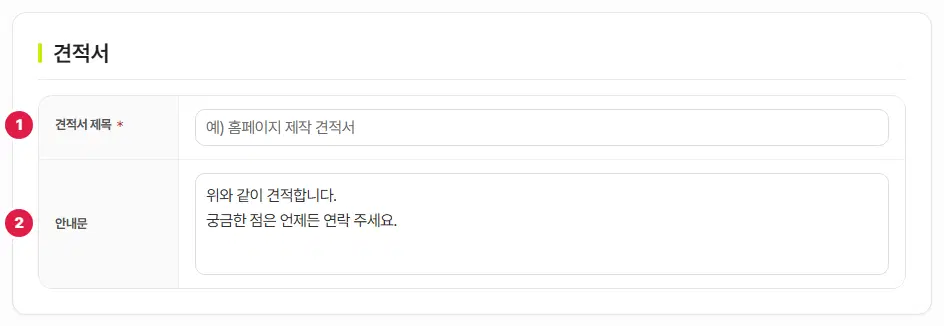
- 견적서 제목 — 꼭 적습니다(예: 홈페이지 제작 견적서).
- 안내문 — 견적서 끝에 나가는 맺음 글입니다.
알아 둘 것
- 「문서 발송」의 발송하기에서 이 양식을 고르면 품목·부가세·대금 지급이 채워집니다. 보내기 전에 거래처에 맞게 고칠 수 있고, 고쳐도 이 양식은 그대로입니다.
- 품목을 비워 두면 발송하기의 품목은 건드리지 않습니다.
- 견적 유효 기간은 「공통 설정」, 계약 기간 날짜는 보낼 때마다 정합니다.
- 저장은 오른쪽 위 품목 설정 저장입니다.
여기까지 확인했나요
- 자주 쓰는 품목과 대금 지급 비율을 넣고 저장했습니다.

