


이 페이지는 비밀번호로 보호되어 있습니다.
문서 만들기 화면에서 유형을 고르고, 모든 견적서·계약서가 함께 쓰는 공통 설정(우리 회사 정보·날인 그림·번호 머리·입금 계좌)을 정합니다.
화면 짜임
문서 양식 → 문서 만들기(고칠 때는 카드의 수정)를 누릅니다. 왼쪽은 미리 보기, 오른쪽은 적는 칸입니다.
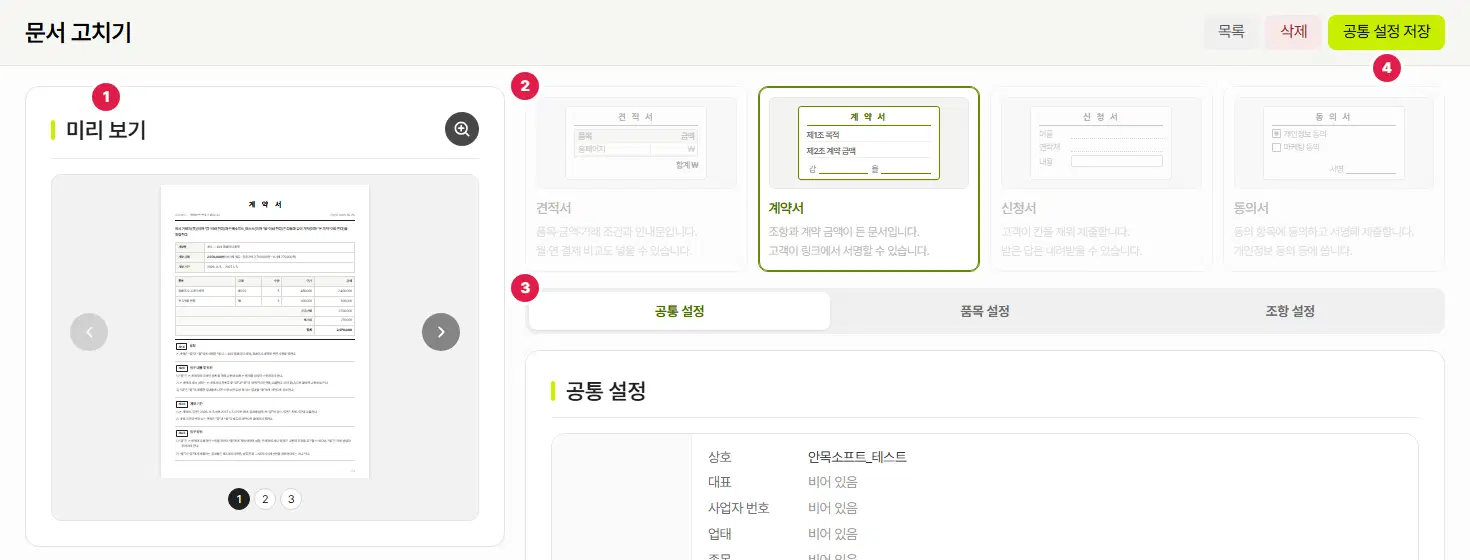
- 미리 보기 — 적는 대로 문서 모양이 바로 바뀝니다. 돋보기로 크게 봅니다.
- 유형 카드 — 견적서 · 계약서 · 신청서 · 동의서 가운데 고릅니다. 이미 만든 문서를 고칠 때는 유형을 바꿀 수 없어 다른 카드가 흐리게 보입니다.
- 탭 — 계약서는 공통 설정 · 품목 설정 · 조항 설정, 견적서는 공통 설정 · 견적서 설정, 신청서·동의서는 기본 · 받을 칸 탭이 있습니다.
- 저장 단추 — 탭에 따라 이름이 바뀝니다(공통 설정 저장 · 품목 설정 저장 · 조항 설정 저장). 공통 설정은 따로 저장합니다.
공통 설정 칸
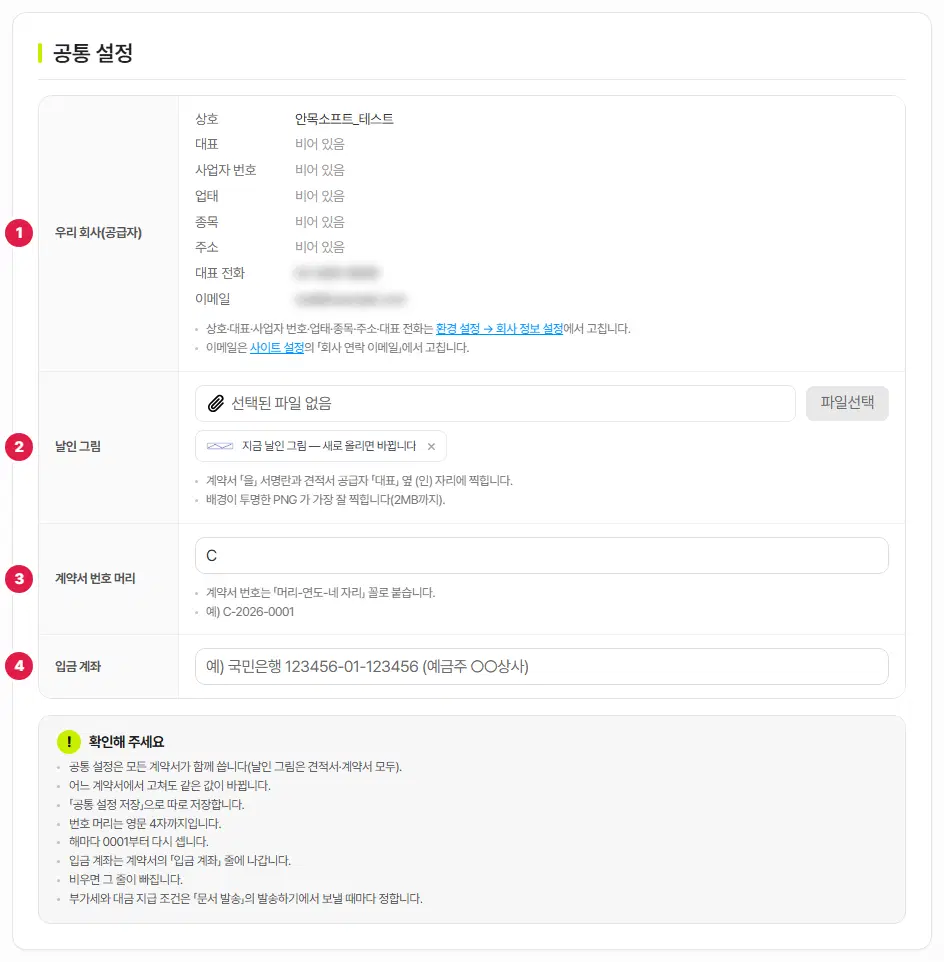
- 우리 회사(공급자) — 상호 · 대표 · 사업자 번호 · 업태 · 종목 · 주소 · 대표 전화 · 이메일을 보여 주기만 합니다. 상호부터 대표 전화까지는 환경 설정 → 회사 정보 설정, 이메일은 사이트 설정의 「회사 연락 이메일」에서 고칩니다.
- 날인 그림 — 계약서 「을」 서명란과 견적서 공급자 「대표」 옆 (인) 자리에 찍힙니다. 배경이 투명한 PNG 가 가장 잘 찍힙니다(2MB까지).
- 번호 머리 — 문서 번호는 「머리-연도-네 자리」 꼴로 붙습니다(예: C-2026-0001). 영문 4자까지이고 해마다 0001부터 다시 셉니다. 견적서는 「견적서 번호 머리」입니다.
- 입금 계좌 — 계약서의 「입금 계좌」 줄에 나갑니다. 비우면 그 줄이 빠집니다.
알아 둘 것
- 공통 설정은 모든 계약서(견적서)가 함께 씁니다. 어느 문서에서 고쳐도 같은 값이 바뀝니다. 날인 그림은 견적서·계약서 모두에 씁니다.
- 부가세와 대금 지급 조건은 「문서 발송」의 발송하기에서 보낼 때마다 정합니다.
여기까지 확인했나요
- 회사 정보 설정에 상호·대표·사업자 번호를 채웠습니다.
- 날인 그림과 입금 계좌를 넣고 「공통 설정 저장」을 눌렀습니다.

