


이 페이지는 비밀번호로 보호되어 있습니다.
보낼 문서의 틀(양식)을 만들어 두는 곳입니다. 문서는 견적서 · 계약서 · 신청서 · 동의서 네 가지입니다.
문서 양식 화면 열기
왼쪽 메뉴 문서 관리 → 문서 양식을 누릅니다.
오른쪽 위 문서 만들기를 누르면 새 양식을 만듭니다(「문서 양식 · 문서 만들기 ① 유형 고르기와 공통 설정」 글).

목록 보기
카드 아래에는 유형 · 제목 · 조항 수 · 쓴 건 수 · 고친 날이 보입니다.
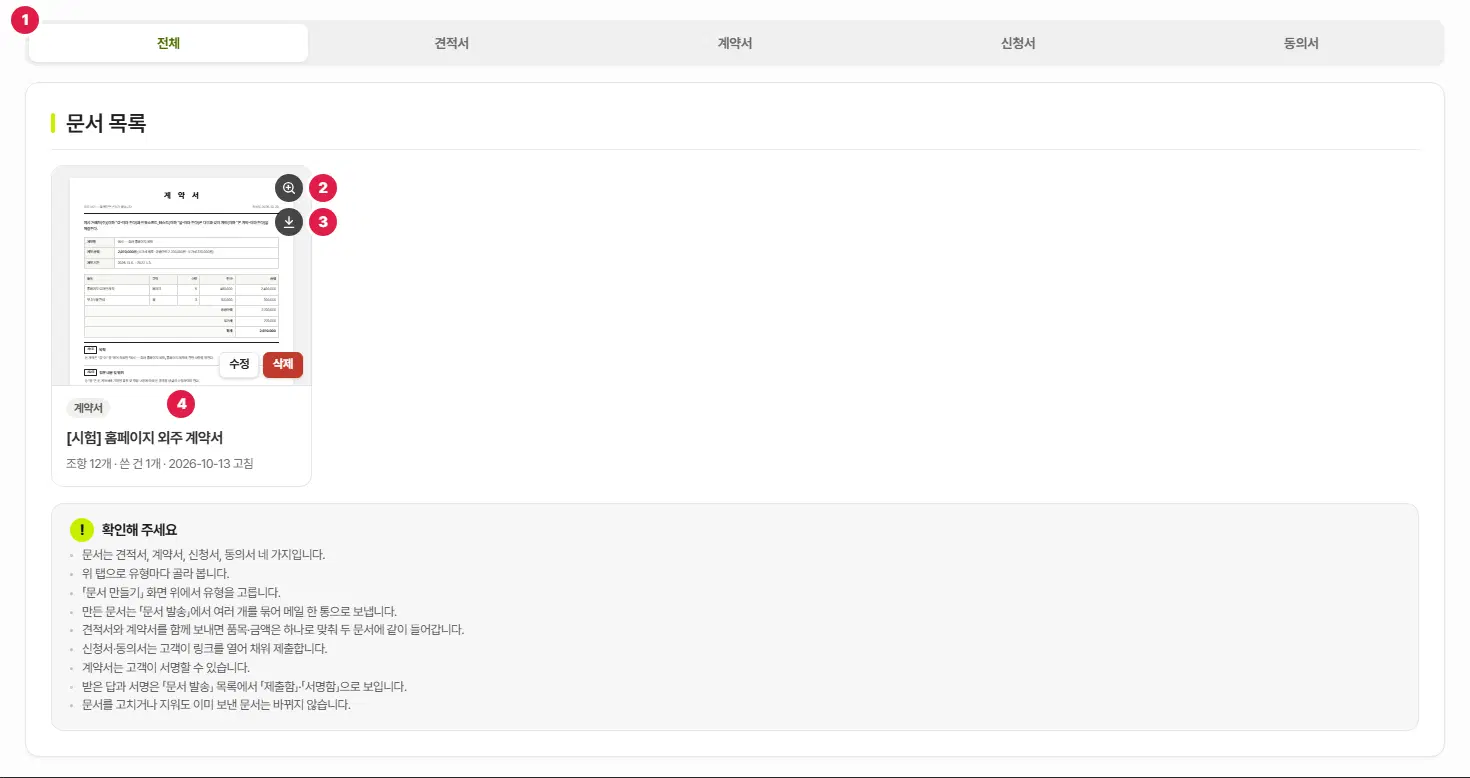
- 유형 탭 — 전체 · 견적서 · 계약서 · 신청서 · 동의서로 골라 봅니다.
- 크게 보기(돋보기) — 양식을 큰 창에서 봅니다.
- 받기 — 양식을 PDF나 워드로 내려받습니다.
- 수정 · 삭제 — 양식을 고치거나 지웁니다.
알아 둘 것
- 만든 문서는 「문서 발송」에서 여러 개를 묶어 메일 한 통으로 보냅니다.
- 견적서와 계약서를 함께 보내면 품목·금액은 하나로 맞춰 두 문서에 같이 들어갑니다.
- 신청서·동의서는 고객이 링크를 열어 채워 제출합니다. 계약서는 고객이 서명할 수 있습니다.
- 받은 답과 서명은 「문서 발송」 목록에서 「제출함」·「서명함」으로 보입니다.
- 문서를 고치거나 지워도 이미 보낸 문서는 바뀌지 않습니다.
여기까지 확인했나요
- 네 가지 문서 유형을 알았습니다.
- 보낼 양식을 하나 이상 만들어 두었습니다.

