


이 페이지는 비밀번호로 보호되어 있습니다.
보낸 견적서·계약서·신청서·동의서를 발송 한 번에 한 줄씩 모아 봅니다. 받는 분이 열었는지, 제출·서명했는지도 여기서 봅니다.
발송 목록 열기
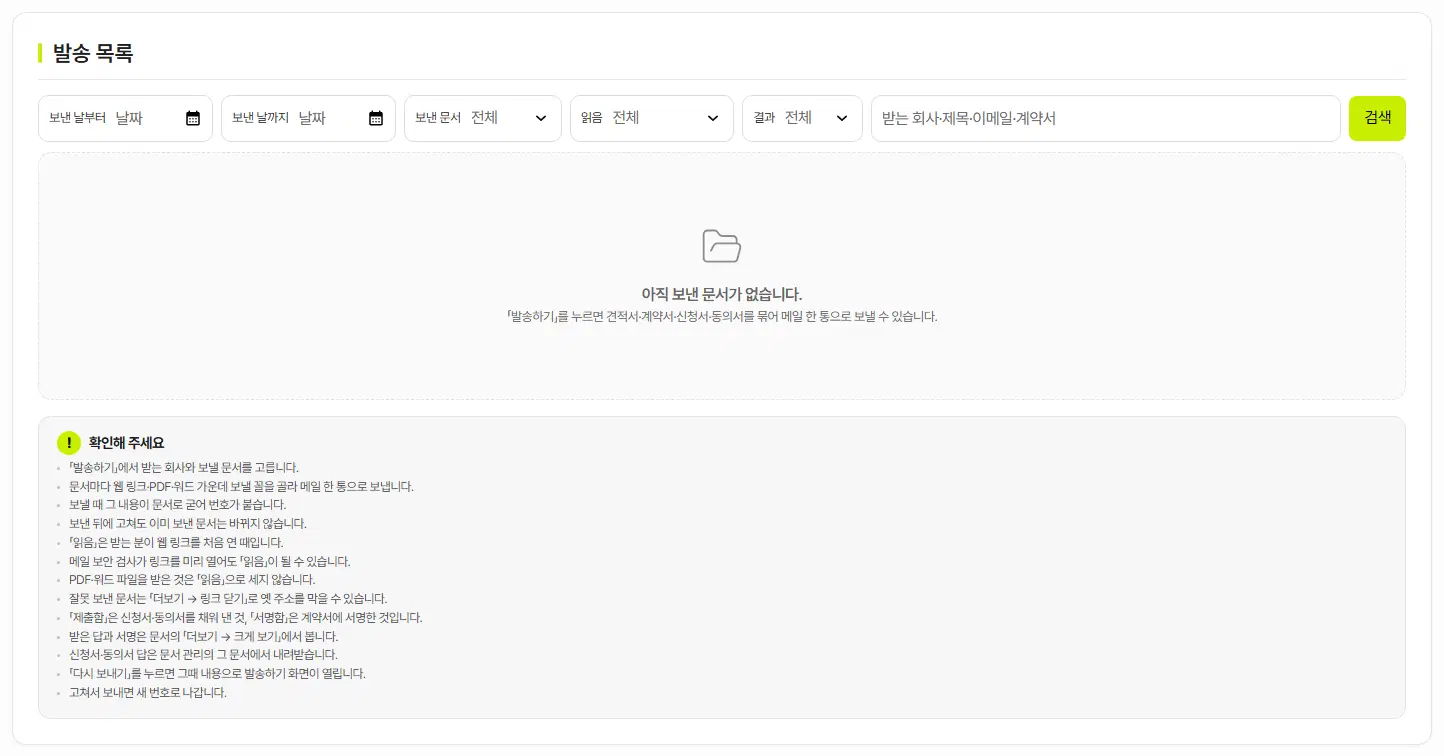
왼쪽 메뉴 문서 관리 → 문서 발송을 누릅니다. 새로 보내려면 오른쪽 위 발송하기를 누릅니다(「문서 발송 · 발송하기 ① 발송 정보」 글).
표를 좌우로 밀어서 보세요.
| 칸 | 고르는 것 |
|---|---|
| 보낸 날부터 · 보낸 날까지 | 보낸 날짜 범위 |
| 보낸 문서 | 전체 · 견적서 · 계약서 · 신청서 · 동의서 |
| 읽음 | 전체 · 읽음 · 아직 · 제출·서명함 |
| 결과 | 전체 · 보냄 · 실패 |
| 검색 | 받는 회사 · 제목 · 이메일 · 계약서 이름 |
표시 읽는 법
- 읽음 — 받는 분이 웹 링크를 처음 연 때입니다. 메일 보안 검사가 링크를 미리 열어도 「읽음」이 될 수 있습니다. PDF·워드 파일을 받은 것은 「읽음」으로 세지 않습니다.
- 제출함 — 신청서·동의서를 채워 낸 것, 서명함 — 계약서에 서명한 것입니다. 받은 답과 서명은 문서의 「더보기 → 크게 보기」에서 봅니다.
- 잘못 보낸 문서는 「더보기 → 링크 닫기」로 옛 주소를 막을 수 있습니다.
- 다시 보내기를 누르면 그때 내용으로 발송하기 화면이 열립니다. 고쳐서 보내면 새 번호로 나갑니다.
여기까지 확인했나요
- 읽음·제출함·서명함 표시를 알았습니다.

