


이 페이지는 비밀번호로 보호되어 있습니다.
보낼 문서를 고르고 받는 회사와 메일 내용을 정합니다. 견적·계약서 하나와 신청서·동의서 여러 개를 메일 한 통에 함께 보낼 수 있습니다.
발송하기 화면 열기
문서 발송에서 오른쪽 위 발송하기를 누릅니다.
윗줄에는 목록 · 메일 미리 보기 · 발송하기 단추가 있습니다. 보내기 전에 메일 미리 보기로 나갈 모양을 봅니다.

보낼 문서 고르기
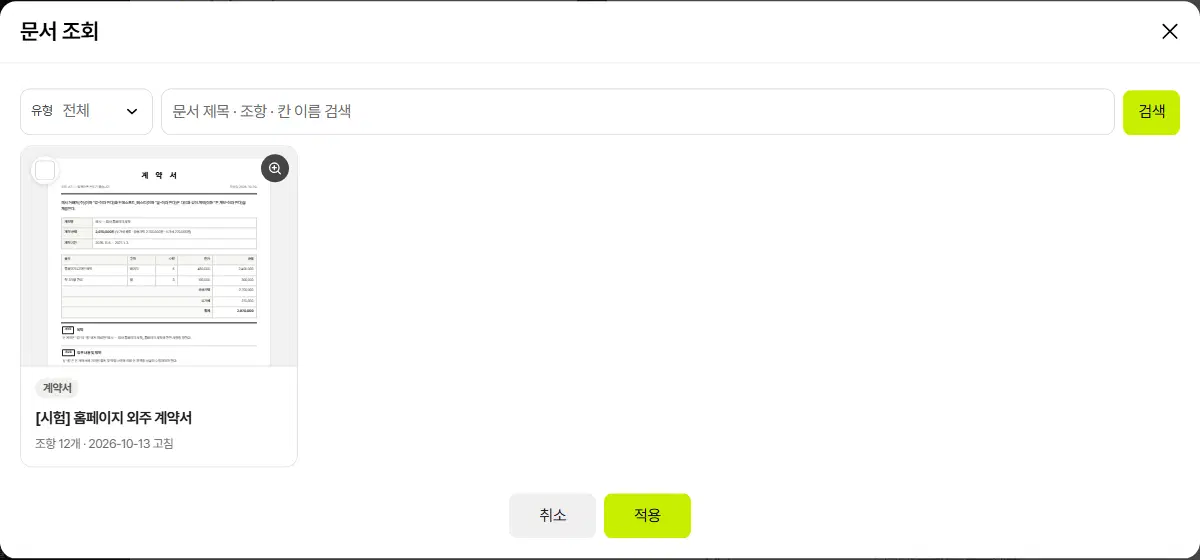
보낼 문서의 문서 조회를 누르면 문서 양식 카드가 뜹니다. 카드 왼쪽 위 네모를 눌러 고르고 적용을 누릅니다. 유형 고르개와 검색으로 찾을 수 있습니다.
발송 정보 탭 채우기
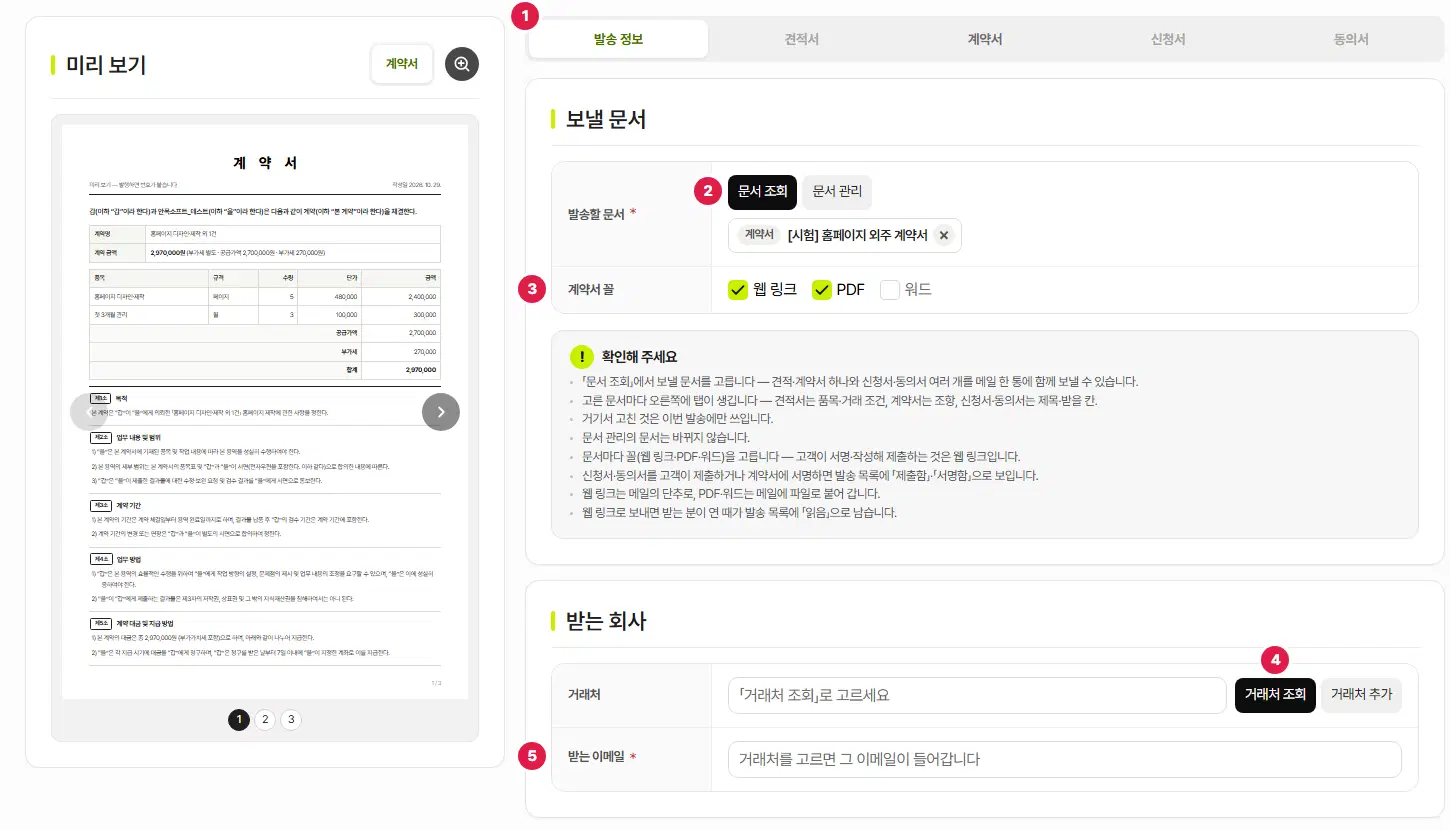
- 탭 — 고른 문서마다 탭이 살아납니다(견적서는 품목·거래 조건, 계약서는 조항, 신청서·동의서는 제목·받을 칸). 고르지 않은 유형은 흐리게 보입니다.
- 문서 조회 — 보낼 문서를 고릅니다. 옆 문서 관리는 문서 양식 화면으로 갑니다.
- 꼴 — 문서마다 웹 링크 · PDF · 워드를 고릅니다. 고객이 서명·작성해 제출하는 것은 웹 링크입니다. 웹 링크는 메일의 단추로, PDF·워드는 메일에 파일로 붙어 갑니다.
- 거래처 조회 — 거래처 관리에 넣어 둔 회사를 고릅니다. 없으면 옆 거래처 추가로 바로 넣습니다.
- 받는 이메일 — 거래처를 고르면 그 이메일이 들어갑니다(꼭 적습니다).
메일 칸
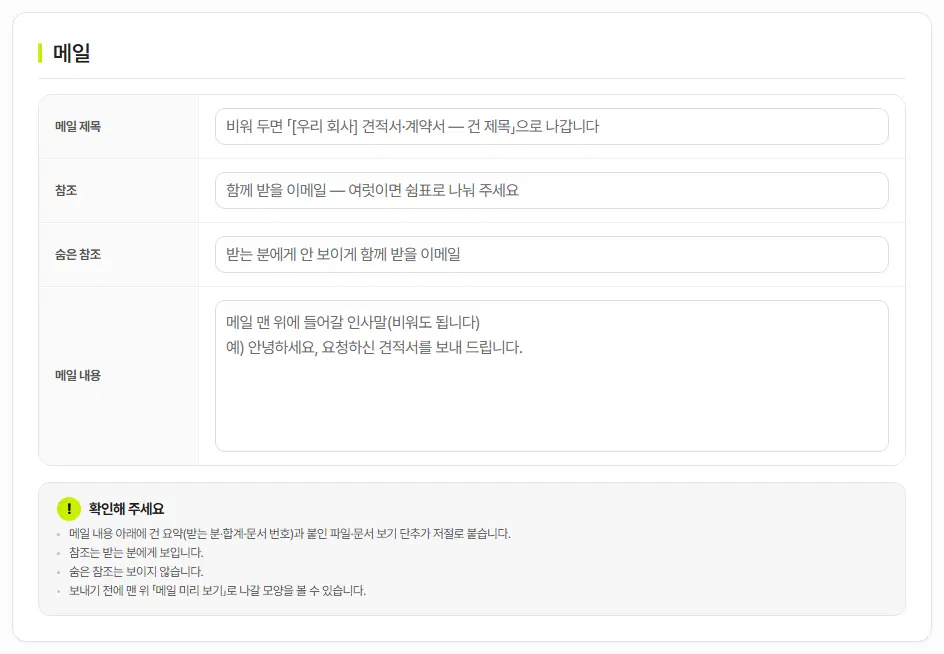
- 메일 제목 — 비워 두면 「[우리 회사] 견적서·계약서 — 건 제목」으로 나갑니다.
- 참조 — 함께 받을 이메일(여럿이면 쉼표로 나눔). 받는 분에게 보입니다.
- 숨은 참조 — 받는 분에게 보이지 않게 함께 받을 이메일입니다.
- 메일 내용 — 메일 맨 위에 들어갈 인사말입니다(비워도 됩니다). 그 아래에 건 요약(받는 분·합계·문서 번호)과 붙인 파일·문서 보기 단추가 저절로 붙습니다.
여기까지 확인했나요
- 보낼 문서와 꼴을 골랐습니다.
- 받는 이메일이 맞는지 확인했습니다.
- 메일 미리 보기로 모양을 봤습니다.

