


이 페이지는 비밀번호로 보호되어 있습니다.
손님 예약을 달력으로 봅니다. 예약 상품·담당자·상태로 골라 보고, 전화로 받은 예약은 직접 넣습니다.
예약 캘린더 열기
왼쪽 메뉴 스케줄 관리 → 예약 캘린더를 누릅니다. 메뉴 옆 숫자는 처리를 기다리는 것이 있다는 표시입니다.
오른쪽 위 예약 넣기로 예약을 직접 넣습니다.

화면 짜임
왼쪽 상태(확정 · 방문 완료 · 노쇼 · 취소)로도 골라 봅니다. 달력 위에서 일 · 주 · 월 · 목록 보기를 고릅니다.
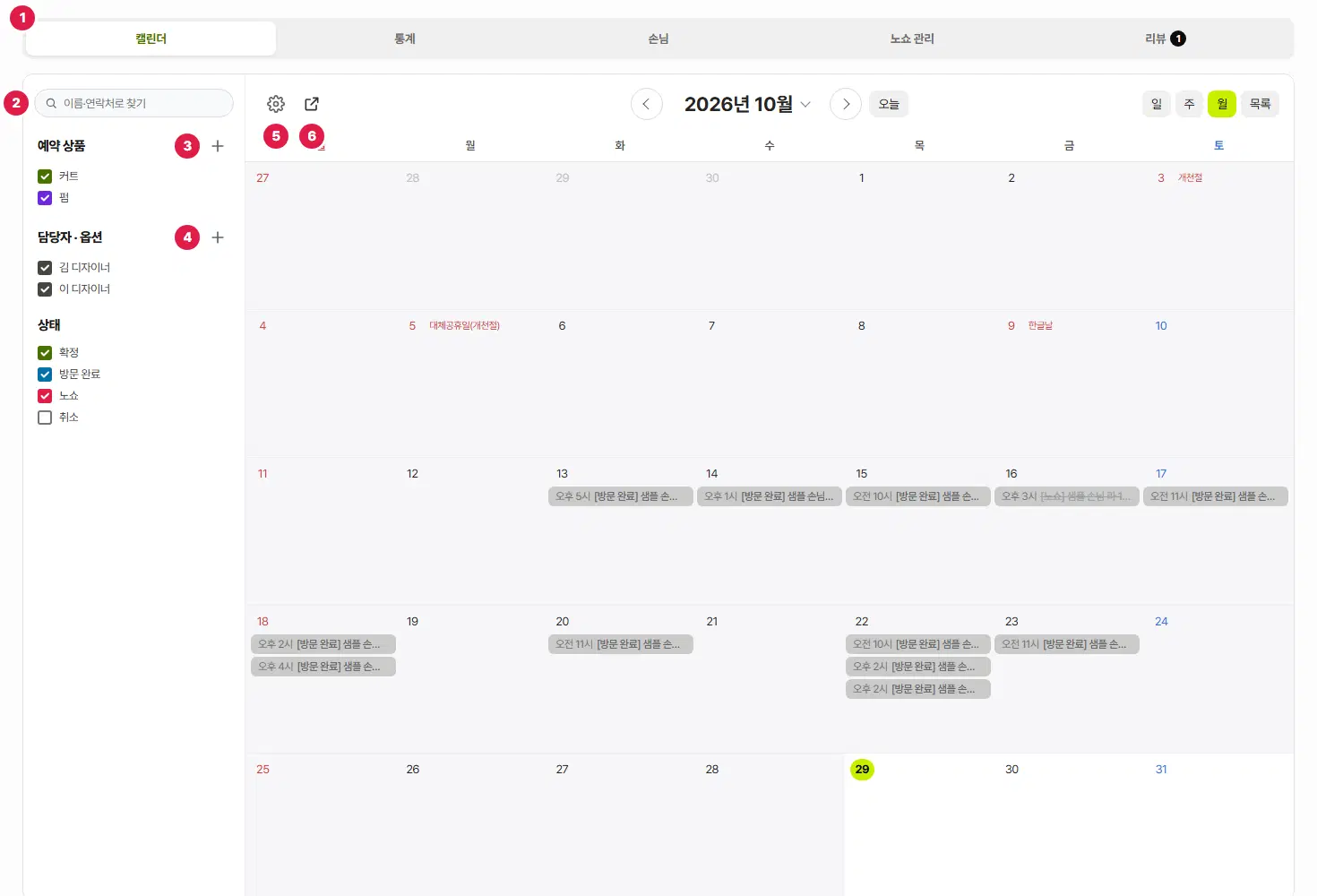
- 탭 — 캘린더 · 통계 · 손님 · 노쇼 관리 · 리뷰. 리뷰 옆 숫자는 답글 안 단 후기 수입니다.
- 찾기 — 손님 이름·연락처로 예약을 찾습니다.
- 예약 상품 — + 로 상품을 더하고, 체크로 볼 상품을 고릅니다.
- 담당자 · 옵션 — + 로 담당자(디자이너·룸 등)를 더합니다.
- 예약 설정(톱니) — 예약 받기 · 영업시간 · 예약 보호 · 캘린더 연결 창을 엽니다.
- 손님 예약 화면 보기 — 손님이 보는 예약 화면(/reserve)을 새 창으로 엽니다.
예약 넣기
전화로 받은 예약은 예약 넣기로 넣습니다. 상품을 고르고, 날짜를 고르면 그날 예약할 수 있는 시간이 나옵니다. 인원 · 이름 · 연락처 · 이메일 · 요청 사항을 적습니다.
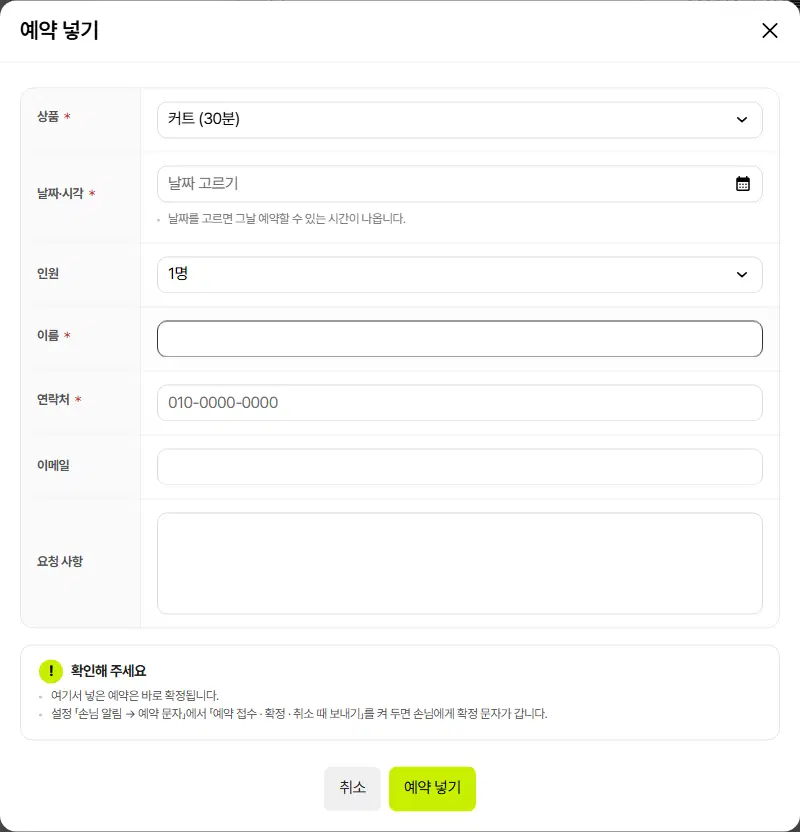
- 여기서 넣은 예약은 바로 확정됩니다.
- 예약 설정 「손님 알림」의 「예약 접수 · 확정 · 취소 때 보내기」를 켜 두면 손님에게 확정 문자가 갑니다.
여기까지 확인했나요
- 달력에서 예약을 눌러 내용을 확인했습니다.

