


이 페이지는 비밀번호로 보호되어 있습니다.
손님이 고를 예약 상품(예: 커트·펌)과 담당자·옵션(예: 디자이너·룸)을 만듭니다.
예약 상품 추가
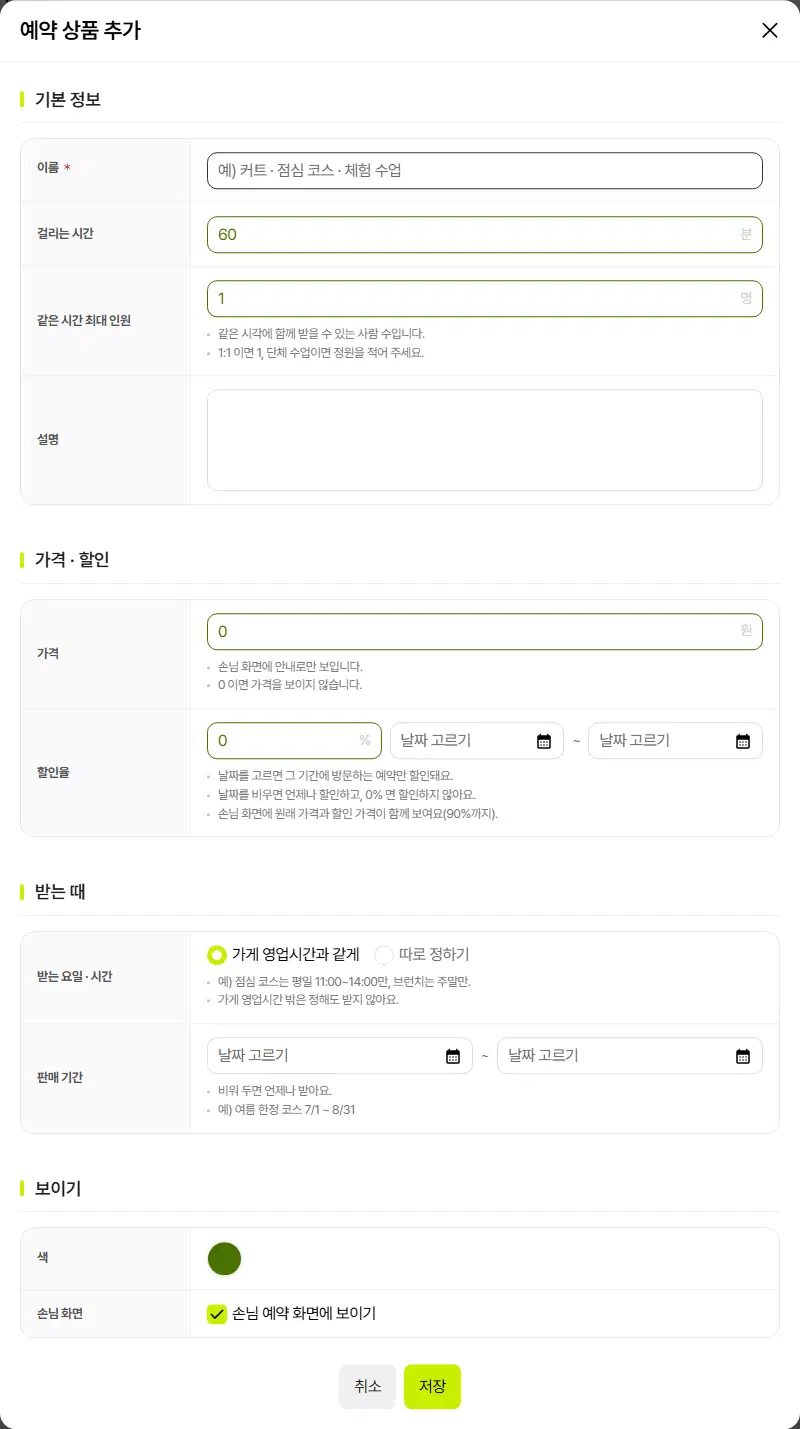
캘린더 탭 왼쪽 예약 상품 옆 + 를 누릅니다.
표를 좌우로 밀어서 보세요.
| 구획 | 정하는 것 |
|---|---|
| 기본 정보 | 이름 · 걸리는 시간(분) · 같은 시간 최대 인원(1:1 이면 1, 단체 수업이면 정원) · 설명 |
| 가격 · 할인 | 가격은 손님 화면에 안내로만 보이고, 0 이면 가격을 보이지 않습니다. 할인율과 할인 기간을 정하면 그 기간에 방문하는 예약만 할인됩니다(날짜를 비우면 언제나, 90%까지). |
| 받는 때 | 가게 영업시간과 같게 · 따로 정하기(예: 점심 코스는 평일 11:00~14:00만). 판매 기간을 비워 두면 언제나 받습니다. |
| 보이기 | 상품 색 · 손님 예약 화면에 보이기 |
담당자 · 옵션 추가
담당자 · 옵션 옆 + 를 누릅니다.
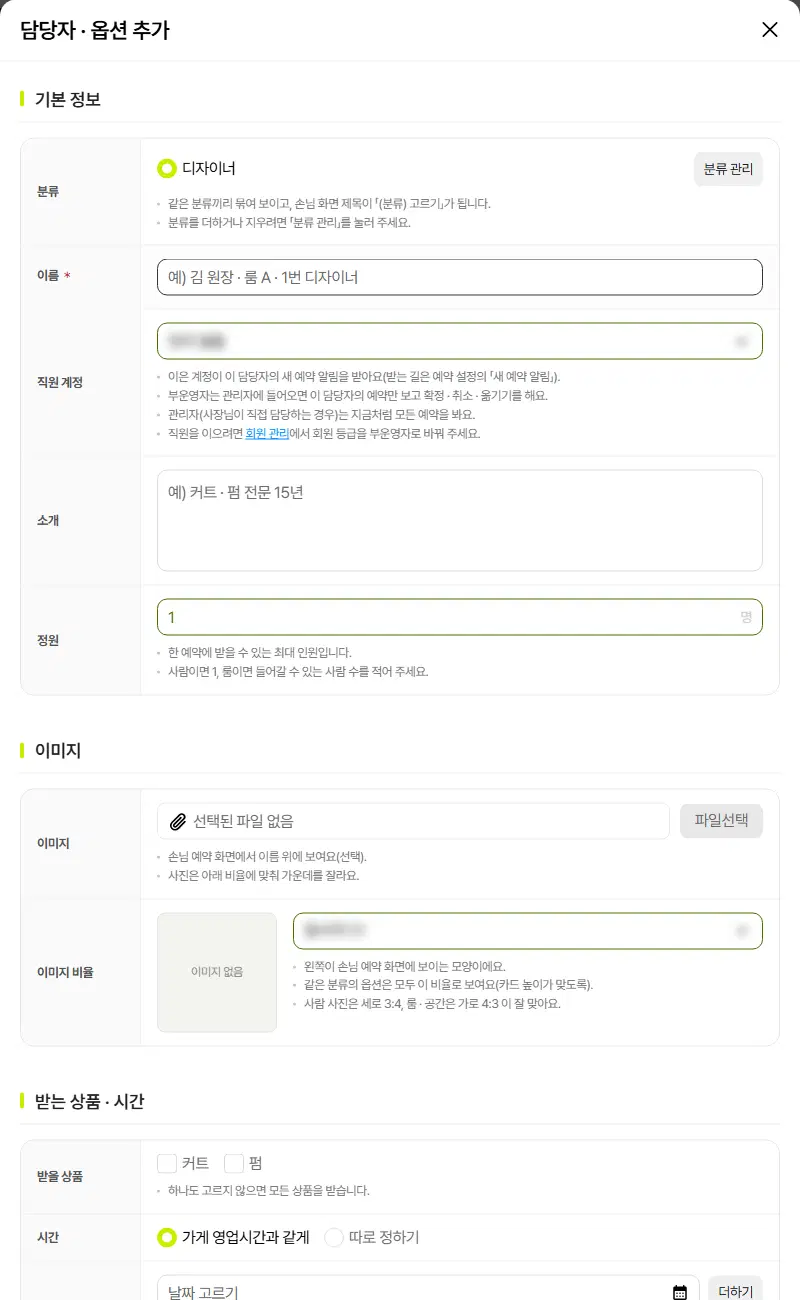
- 분류 — 같은 분류끼리 묶여 보이고, 손님 화면 제목이 「(분류) 고르기」가 됩니다. 「분류 관리」로 더하거나 지웁니다.
- 직원 계정 — 이으면 그 계정이 이 담당자의 새 예약 알림을 받습니다. 부운영자는 관리자에 들어오면 이 담당자의 예약만 보고 확정 · 취소 · 옮기기를 합니다. 직원을 이으려면 회원 관리에서 회원 등급을 부운영자로 바꿉니다.
- 정원 — 한 예약에 받을 수 있는 최대 인원입니다(사람이면 1, 룸이면 들어갈 수 있는 사람 수).
- 이미지 · 이미지 비율 — 손님 예약 화면에서 이름 위에 보입니다(선택). 사람 사진은 세로 3:4, 룸·공간은 가로 4:3 이 잘 맞습니다.
- 받는 상품 · 시간 — 받을 상품을 하나도 고르지 않으면 모든 상품을 받습니다. 쉬는 날을 따로 더할 수 있습니다.
여기까지 확인했나요
- 상품과 담당자를 하나 이상 만들었습니다.

