


이 페이지는 비밀번호로 보호되어 있습니다.
맨 위 줄의 결재함 · 확인 필요 · 도움 필요를 누르면 한 창에서 목록을 보고 바로 결정합니다. 왼쪽에서 하나를 고르면 오른쪽에 자세한 내용과 단추가 나옵니다.
결재함 — 승인 기다리는 것
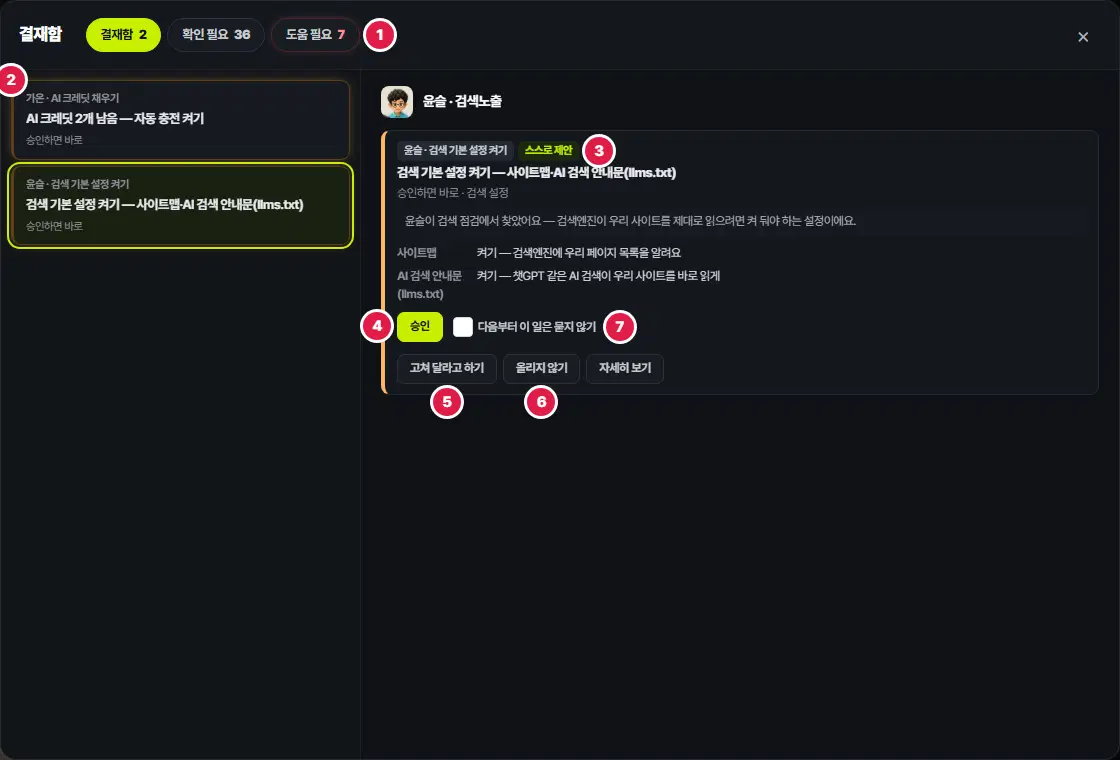
- 탭 — 결재함 · 확인 필요 · 도움 필요를 오갑니다. 숫자는 맨 위 줄과 같습니다.
- 목록 — 「직원 · 일 종류」, 제목, 「승인하면 바로」 같은 한 줄이 보입니다. 누르면 오른쪽에 자세히 나옵니다.
- 제안 카드 — 찾은 직원 → 만든 직원과 일 종류, 「스스로 제안」(직원이 상황을 보고 먼저 올린 것) 딱지, 까닭, 바뀔 값 표가 보입니다. 그림이 있으면 눌러 크게 봅니다.
- 승인 — 누르면 그대로 처리합니다. 승인하면 AI 가 일하는 제안은 크레딧 안내가 먼저 뜹니다.
- 고쳐 달라고 하기 — 그 직원의 대화 입력칸에 「「제목」 이렇게 고쳐 줘: 」가 들어갑니다. 고칠 점을 이어 적어 보냅니다.
- 올리지 않기 — 이 제안을 버립니다(메시지는 「보내지 않기」). 한 번 더 묻습니다.
- 다음부터 이 일은 묻지 않기 — 체크하고 승인하면 다음부터 같은 일은 묻지 않고 바로 처리합니다(「하는 일」의 처리 방식과 같은 값). 돈이 오가는 일에는 이 칸이 없습니다.
- 예시 칸이나 승인할 권한이 없는 것은 승인 단추가 잠겨 있고 숫자에도 세지 않습니다.
- 「자세히 보기」는 그 내용을 새 창으로 엽니다.
- 시각이 지나 못 나간 자동 발행은 미르가 결재함에 「다시 예약 / 지우기」로 올립니다. 자세한 것은 마케팅 자동 계획·발행 분류의 놓친 자동 발행 글을 보세요.
확인 필요 — 사장님이 볼 것
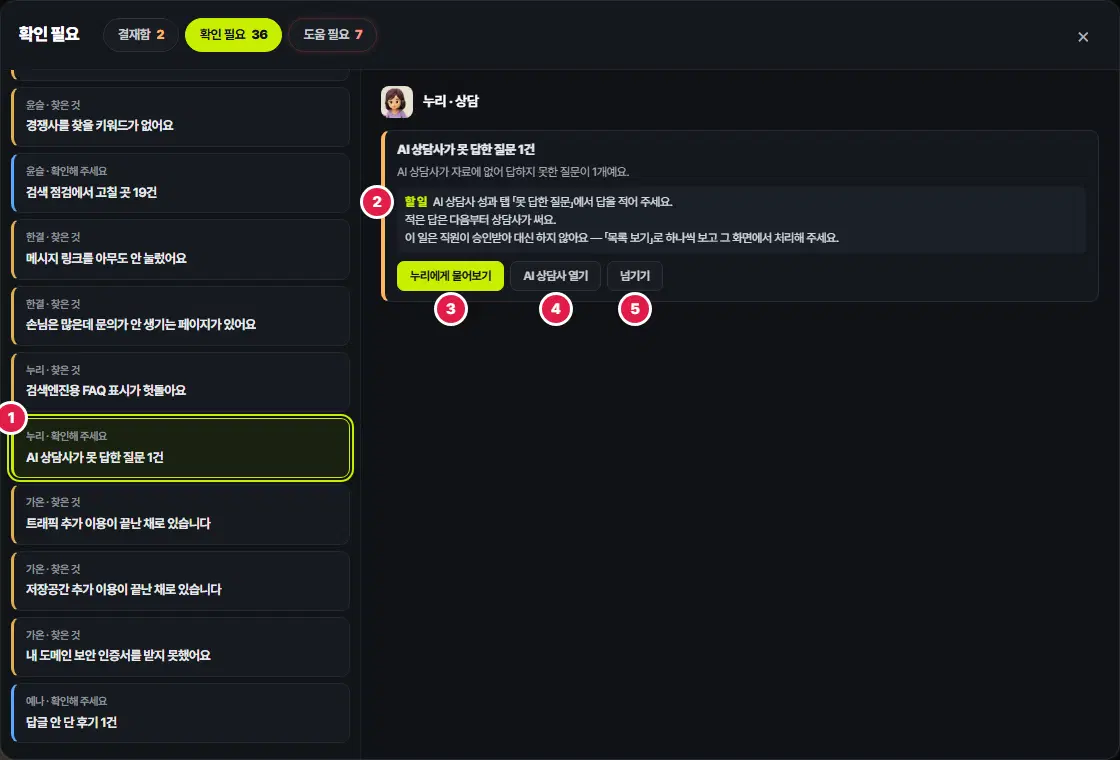
- 목록 한 줄 — 「직원 · 찾은 것」(채우면 좋은 것)과 「직원 · 확인해 주세요」(문의·후기처럼 사장님이 볼 것)가 섞여 있습니다.
- 할 일 — 사장님이 무엇을 하면 되는지 적혀 있습니다.
- ○○에게 물어보기 / 목록 보기 — 그 직원 대화로 가서 쌓인 일을 봅니다. 목록을 바로 보여 주는 일은 「목록 보기」로 뜨고 AI 를 거치지 않습니다.
- 화면 열기 — 그 일을 처리할 관리자 화면을 엽니다(단추 이름은 카드마다 다릅니다).
- 넘기기 — 이 카드를 치웁니다. 건수가 늘거나 새 일이 생기면 다시 보입니다. 일을 아예 멈추려면 직원의 「하는 일」에서 끕니다.
- 처리안 받기 단추가 있는 카드도 있습니다. 누르면 그 일의 처리안을 지금 만들어 결재함에 올리고, 승인은 결재함에서 합니다. AI 가 초안을 쓰는 처리안은 크레딧 안내가 먼저 뜹니다.
도움 필요 — 꼭 고칠 것
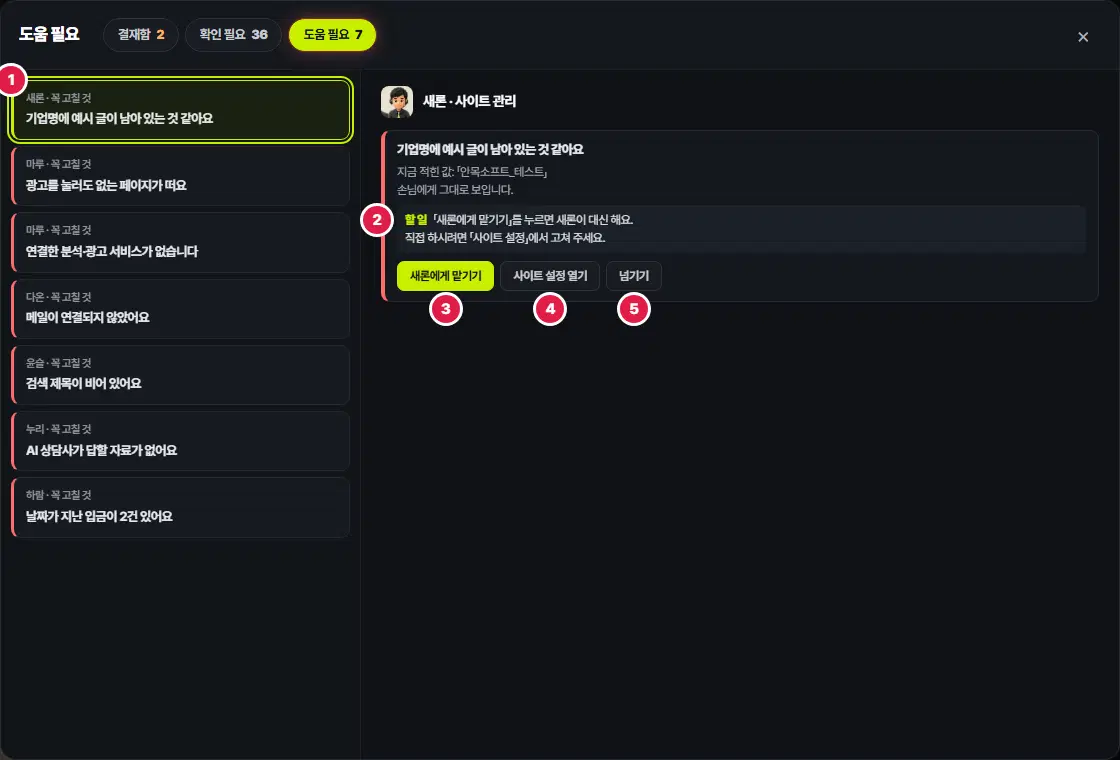
- 목록 — 직원들이 찾은 꼭 고칠 것입니다. 빨간 띠로 보입니다.
- 할 일 — 맡기면 직원이 대신 하는지, 직접 고칠 화면이 어디인지 적혀 있습니다.
- ○○에게 맡기기 — 그 직원에게 글로 맡깁니다. 크레딧 안내 뒤에 대화 칸으로 이어지고, 맡긴 카드는 14일 동안 숫자에서 빠집니다.
- ○○ 열기 — 직접 고칠 화면을 엽니다.
- 넘기기 — 확인 필요와 같습니다.
- 다른 직원이 해결할 일은 「○○에게 넘기기」 단추가 붙습니다. 누르면 크레딧 안내 뒤에 그 직원에게 일이 넘어갑니다.
- 저절로 닫히지 않는 알림 카드에는 「확인함」 단추가 있습니다.
여기까지 확인했나요
- 결재함에서 제안을 보고 승인하거나 올리지 않았습니다.
- 확인 필요·도움 필요 카드의 「할 일」을 읽었습니다.
- 지금 안 할 카드는 넘기기로 치웠습니다.

