


이 페이지는 비밀번호로 보호되어 있습니다.
「요청 현황」 탭에 할 일을 적어 두면 맞는 직원이 뒤에서 차례로 처리합니다. 누가 무엇을 어디까지 했는지 단계별로 보고, 확인이 필요한 일은 여기서 승인합니다.
요청 남기고 진행 보기
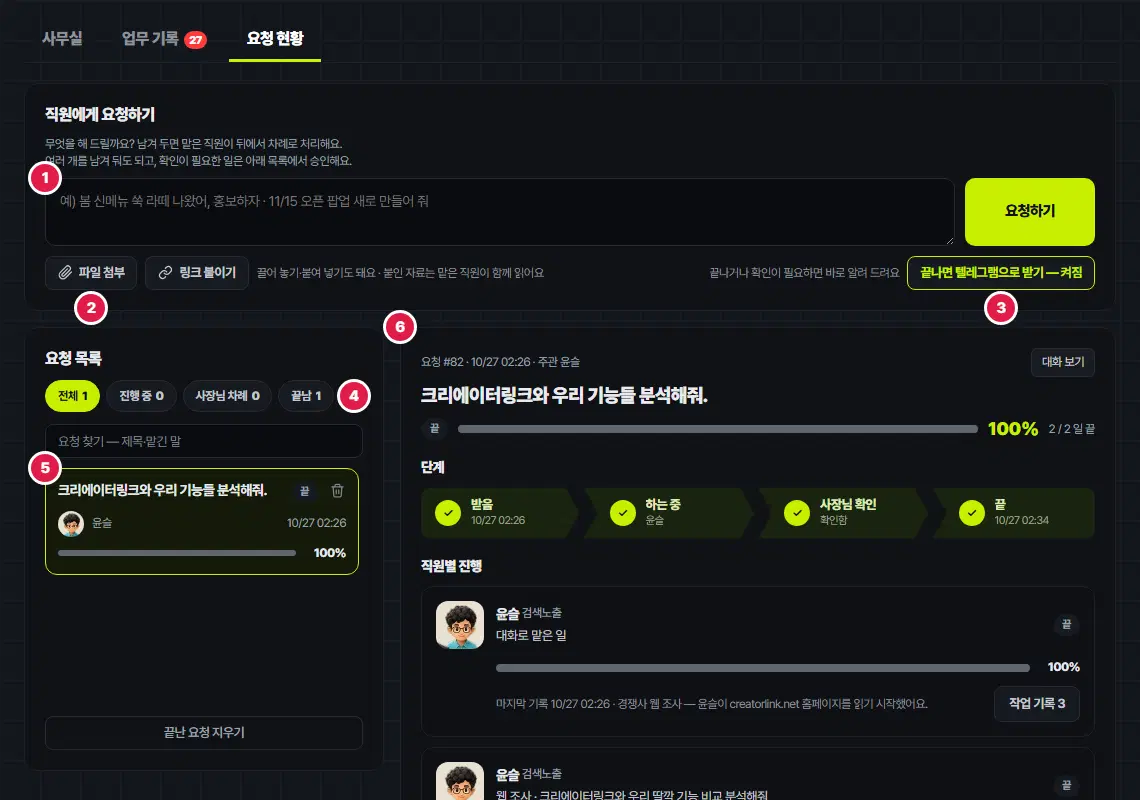
- 직원에게 요청하기 — 「예) 봄 신메뉴 쑥 라떼 나왔어, 홍보하자」처럼 적고 요청하기를 누릅니다. 직원은 고르지 않아도 됩니다 — 말뜻을 보고 맡을 직원이 정해집니다. AI 가 일하므로 크레딧 안내가 먼저 뜹니다. 여러 개를 이어서 남겨도 됩니다.
- 파일 첨부 · 링크 붙이기 — 참고할 자료를 붙입니다. 끌어 놓기·붙여 넣기도 되고, 붙인 자료는 맡은 직원이 함께 읽습니다.
- 끝나면 텔레그램으로 받기 — 켜 두면 끝나거나 확인이 필요할 때 텔레그램으로 바로 알려 줍니다. 텔레그램이 연결되지 않은 계정은 「텔레그램 연결하러 가기」가 보입니다(환경 설정 → 운영 보고).
- 거르개 — 전체 · 진행 중 · 사장님 차례 · 끝남으로 골라 봅니다. 아래 칸에서 제목·맡긴 말로 찾을 수도 있습니다.
- 요청 한 건 — 제목, 맡은 직원, 맡긴 때, 진행 막대(%)가 보입니다. 휴지통은 그 요청을 목록에서 지웁니다(남은 일은 멈추고 대화 기록은 남습니다). 목록 아래 「끝난 요청 지우기」는 끝남·그만둠·못 함·멈춤 요청을 한꺼번에 지웁니다.
- 고른 요청 — 요청 번호·때·주관 직원, 전체 진행, 단계(받음 → 하는 중 → 사장님 확인 → 끝), 직원별 진행(직원마다 맡은 일·진행 막대·마지막 기록·「작업 기록」)이 보입니다. 「대화 보기」는 이 요청의 대화를 엽니다.
사장님 차례 — 확인 카드 승인
- 직원이 확인이 필요한 일을 만들면 그 요청이 「사장님 차례」로 바뀌고, 자세히에 확인 카드가 뜹니다.
- 카드마다 승인 · 하지 않기 · 고쳐서 다시 맡기기가 있습니다. 「고쳐서 다시 맡기기」는 「예) 3장 말고 2장만, 파란 톤으로」처럼 바꿀 점을 적으면 그 카드 대신 고쳐서 다시 만듭니다.
- 확인 카드가 여럿이면 「모두 승인 (○건)」으로 한 번에 승인할 수 있습니다.
- 진행 중인 요청은 「요청 그만두기」로 멈춥니다. 아직 시작하지 않은 일은 하지 않고, 한 일 기록은 남습니다.
이어서 요청하기
고른 요청 맨 아래 이어서 요청하기에 적고 「이어서 맡기기」를 누르면, 앞에서 한 일을 알고 이어서 처리합니다. 위 칸에 붙인 자료도 함께 실립니다. 예) 그럼 이 업체들에게 다시 보내는 메일 만들어 줘
여기까지 확인했나요
- 요청을 적고 「요청하기」를 눌렀습니다.
- 「사장님 차례」인 요청의 확인 카드를 승인했습니다.
- 끝나면 텔레그램으로 받을지 정했습니다.

