


이 페이지는 비밀번호로 보호되어 있습니다.
AI 자동 광고와 「광고 직접 만들기」로 만든 광고, 마케팅 계획의 할 일을 한 달 달력으로 봅니다. 윗줄 「AI로 자동 광고 만들기」로 목표·예산만 적으면 AI 가 4주 일정표를 짜 줍니다.
발행 관리 화면 열기 — 광고 갈래
왼쪽 메뉴 마케팅 자동 계획·발행 → 발행 관리를 누릅니다. 처음에는 광고 갈래가 열립니다.

- 승인 대기·자동 발행 설정 — 마케팅 자동 발행 설정의 승인 대기 탭으로 갑니다.
- AI로 자동 광고 만들기 — 계획 조건 창을 엽니다(아래 「AI로 자동 광고 만들기 창」).
- 광고 직접 만들기 — 광고 만들기 화면에서 AI 마케터와 광고를 하나 만듭니다. 만든 광고는 계획이 없어도 여기에 「직접」으로 보입니다.
- 갈래 카드 — 광고 · 콘텐츠 · 메시지·푸시·팝업 발행을 오갑니다.
- 캘린더 · 리스트 — 같은 달을 달력이나 목록으로 봅니다(리스트는 「발행 관리 · 광고 ②」).
이번 달 자동 광고 숫자
판 아래 매체 · 자동(AI 가 만드는 것 / 직접 할 것) · 상태 고르개와 할 일·광고 이름으로 검색으로 보고 싶은 것만 남깁니다. 캘린더와 리스트에 똑같이 걸립니다.

- 계획 — 계획표에 들어 있고 AI 가 아직 만들기 전인 광고 칸입니다.
- 만드는 중 — AI 가 광고를 만드는 중입니다.
- 승인 대기 — 만들어 두고 승인을 기다리는 광고입니다.
- 승인됨 — 승인해서 시작일에 올라갈 광고입니다.
- 올림 — 광고 사이트에 올린 광고입니다.
- 이번 달 광고비(승인한 것) — 승인한 자동 광고의 하루 예산 × 기간 합입니다.
캘린더 읽기
계획의 할 일은 그 주 첫날에, 자동 광고는 시작일부터 기간 동안 날마다 보입니다. 칸마다 「직접 · 올림 · 승인 · 승인됨 · 제작」 같은 배지가 붙어 상태를 알려 줍니다.
칸을 누르면 할 일 창(만들기 · 했어요) 또는 광고 칸 창이 열립니다. 직접 만든 광고는 「광고 보기」로 그 광고를 엽니다.
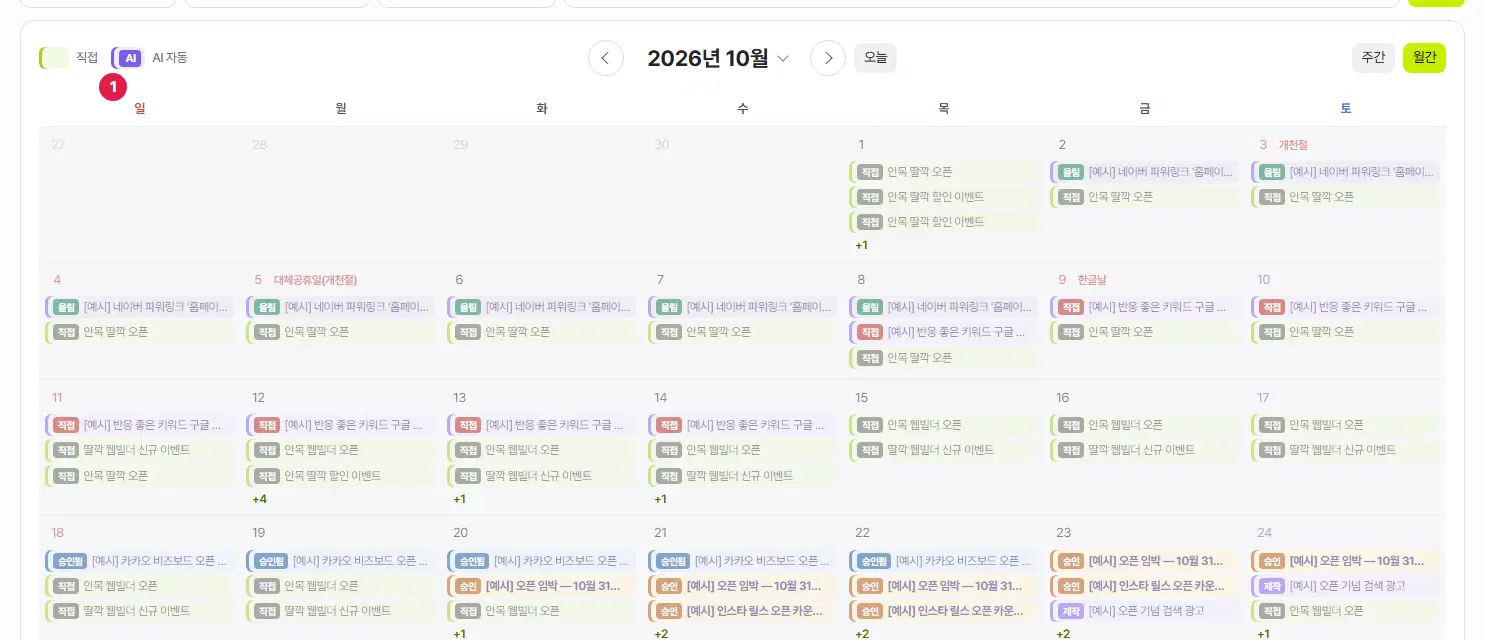
- 색 안내 — 직접(라임) · AI 자동(보라) 두 가지입니다. 한 칸에 다 안 들어가면 「+1」처럼 남은 수가 보입니다.
AI로 자동 광고 만들기 창
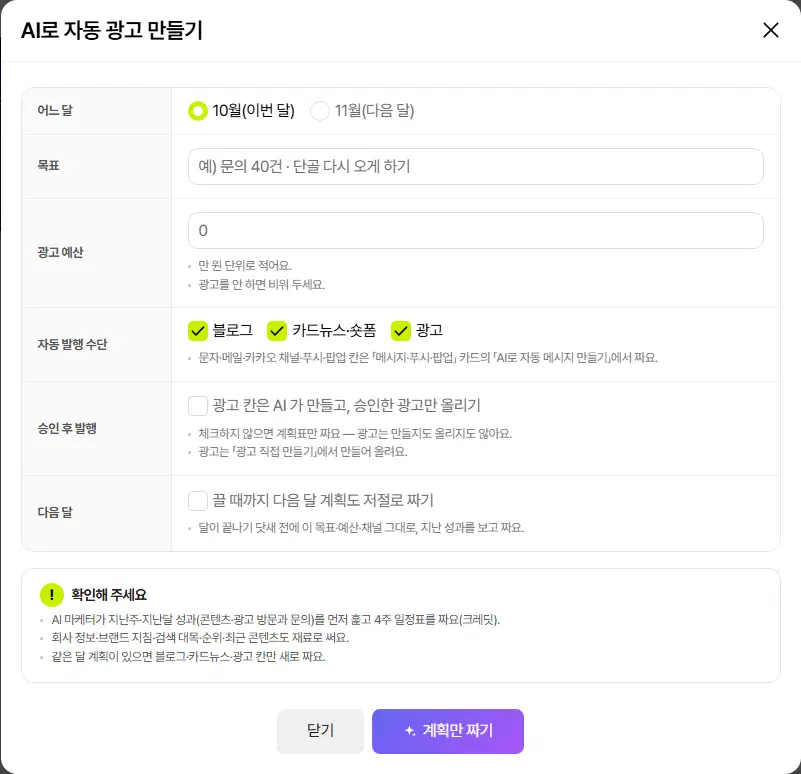
- 어느 달 — 이번 달 또는 다음 달 계획을 짭니다.
- 목표 — 예) 문의 40건 · 단골 다시 오게 하기.
- 광고 예산 — 만 원 단위로 적습니다. 광고를 안 하면 비워 둡니다.
- 자동 발행 수단 — 블로그 · 카드뉴스·숏폼 · 광고 가운데 계획에 넣을 칸입니다. 문자·메일·카카오 채널·푸시·팝업 칸은 메시지·푸시·팝업 갈래의 「AI로 자동 메시지 만들기」에서 짭니다.
- 승인 후 발행 — 체크하면 광고 칸을 AI 가 만들고 승인한 광고만 올립니다. 체크하지 않으면 계획표만 짜고, 광고는 「광고 직접 만들기」에서 만들어 올립니다. 아래 실행 단추 이름이 「계획만 짜기」 ↔ 「계획 짜고 자동 광고」로 바뀝니다.
- 다음 달 — 끌 때까지 다음 달 계획도 저절로 짭니다(달이 끝나기 닷새 전, 같은 목표·예산·채널로 지난 성과를 보고).
여기까지 확인했나요
- 이번 달 자동 광고 숫자에서 승인 대기를 확인했습니다.
- 「AI로 자동 광고 만들기」로 목표·예산을 적고 계획을 짰습니다.

