


이 페이지는 비밀번호로 보호되어 있습니다.
AI 가 자동 발행으로 만들어 둔 콘텐츠·광고·문자·메일·카카오 채널·푸시·팝업이 사장님 승인을 기다리는 곳입니다. 승인한 것만 정한 때에 나갑니다. 갈래 카드로 콘텐츠·광고·메시지를 오가며 한 건씩 보고 승인하거나 빼면 됩니다.
화면 열기 — 갈래 카드와 두 탭
왼쪽 메뉴 마케팅 자동 계획·발행 → 마케팅 자동 발행 설정을 누릅니다. 발행 관리 윗줄의 승인 대기·자동 발행 설정 단추로 와도 같은 화면입니다(기다리는 것이 있으면 단추 옆에 숫자가 붙습니다).

- 광고 — AI 자동 광고 승인 · 자동 광고 설정.
- 콘텐츠 — 블로그·카드뉴스·영상 승인 · 자동 발행 설정. 처음에는 이 카드가 골라져 있습니다.
- 메시지·푸시·팝업 — 문자·메일·알림톡·푸시·팝업 승인 · 자동 발행 설정.
- 승인 대기 — 고른 갈래에서 승인을 기다리는 것 목록입니다(이 글).
- 자동 발행 설정 — 고른 갈래의 자동 발행 규칙입니다(갈래마다 따로 글이 있습니다).
콘텐츠 승인하기
콘텐츠 카드를 고르고 승인 대기 탭을 봅니다. 줄마다 발행 일시 · 콘텐츠(「AI 승인 대기」와 유형 배지) · 올릴 곳 로고 · AI 가 채운 캡션이 보입니다. 발행 시각이 이미 지난 줄에는 빨간 글씨로 「시각이 지났습니다」가 붙습니다.
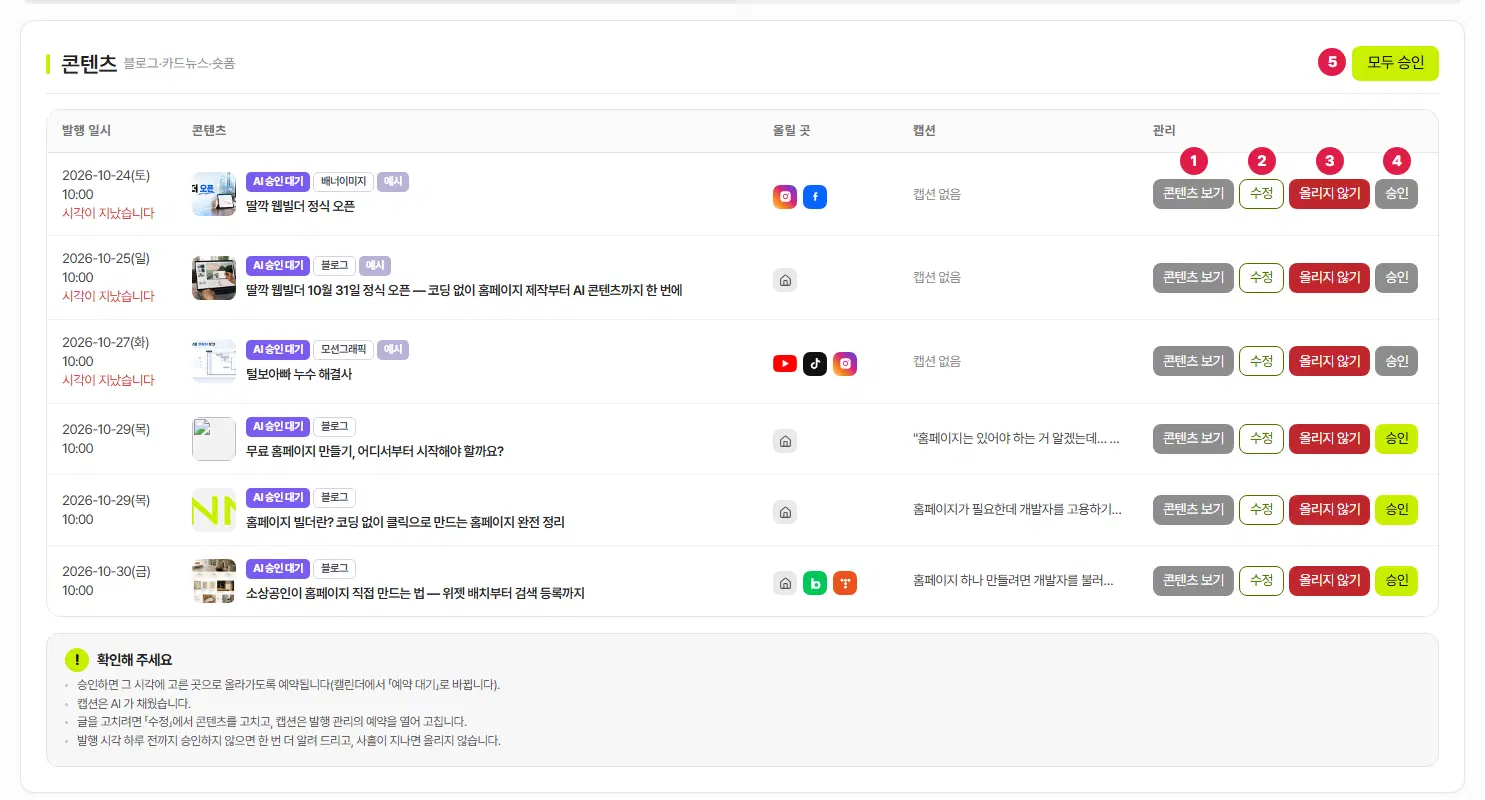
- 콘텐츠 보기 — AI 가 만든 콘텐츠를 엽니다.
- 수정 — 콘텐츠 편집 화면에서 글·그림을 고칩니다. 캡션은 승인한 뒤 발행 관리의 예약을 열어 고칩니다.
- 올리지 않기 — 이번에는 올리지 않습니다. 만든 콘텐츠는 그대로 남습니다.
- 승인 — 그 시각에 고른 곳으로 올라가도록 예약됩니다. 발행 관리 캘린더에서 「예약 대기」로 바뀝니다.
- 모두 승인 — 기다리는 콘텐츠를 한꺼번에 승인합니다. 한 번 더 묻습니다.
광고 승인하기
광고 카드를 고르면 AI 가 만든 자동 광고가 보입니다. 줄마다 시작일(끝나는 날) · 광고 이름 · 매체 · 예산(하루 예산과 기간, 최대 금액) · 문구가 있습니다.
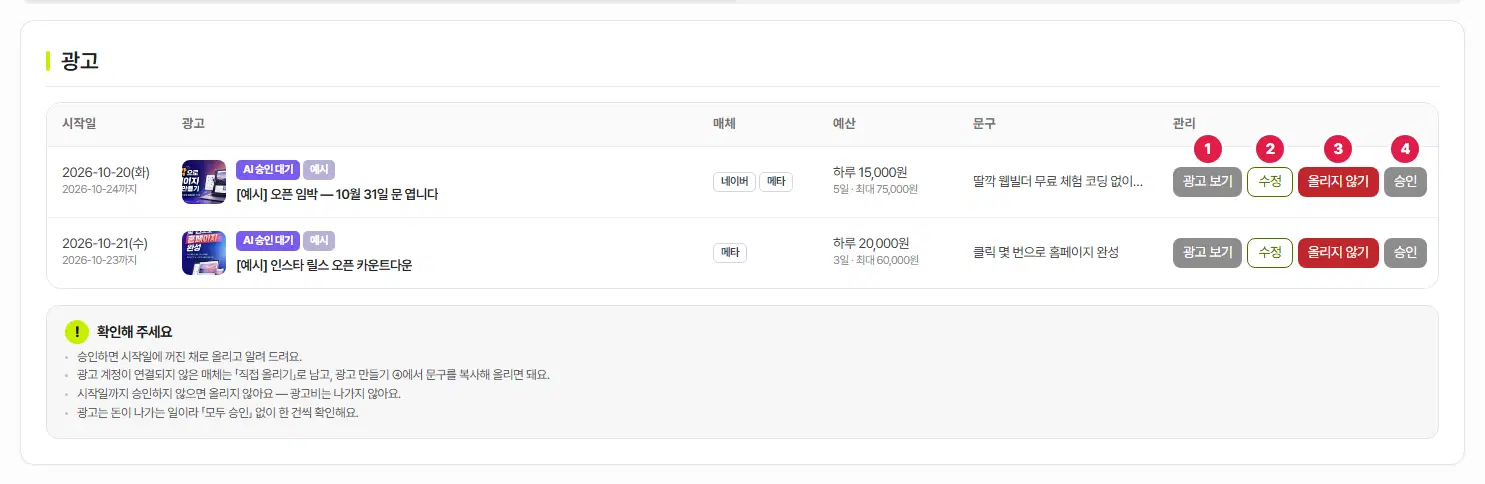
- 광고 보기 — 광고 만들기 화면에서 이 광고를 엽니다.
- 수정 — 광고 만들기 화면에서 이 광고를 고칩니다.
- 올리지 않기 — 이 광고를 올리지 않습니다.
- 승인 — 시작일에 광고를 꺼진 채로 올리고 알려 드립니다(올리는 방법을 「바로 시작」으로 정했으면 심사가 끝나는 대로 나갑니다).
- 광고 계정이 연결되지 않은 매체는 「직접 올리기」로 남고, 광고 만들기 ④에서 문구를 복사해 올리면 됩니다.
- 시작일까지 승인하지 않으면 올리지 않습니다 — 광고비는 나가지 않습니다.
- 광고는 돈이 나가는 일이라 「모두 승인」이 없고 한 건씩 확인합니다.
문자·메일·카카오 채널·푸시·팝업 승인하기
메시지·푸시·팝업 카드를 고르면 AI 가 만든 메시지가 보입니다. 줄마다 보내는 때 · 메시지(수단 배지) · 보낼 곳(받는 사람은 수신 동의한 회원) · 내용이 있습니다.
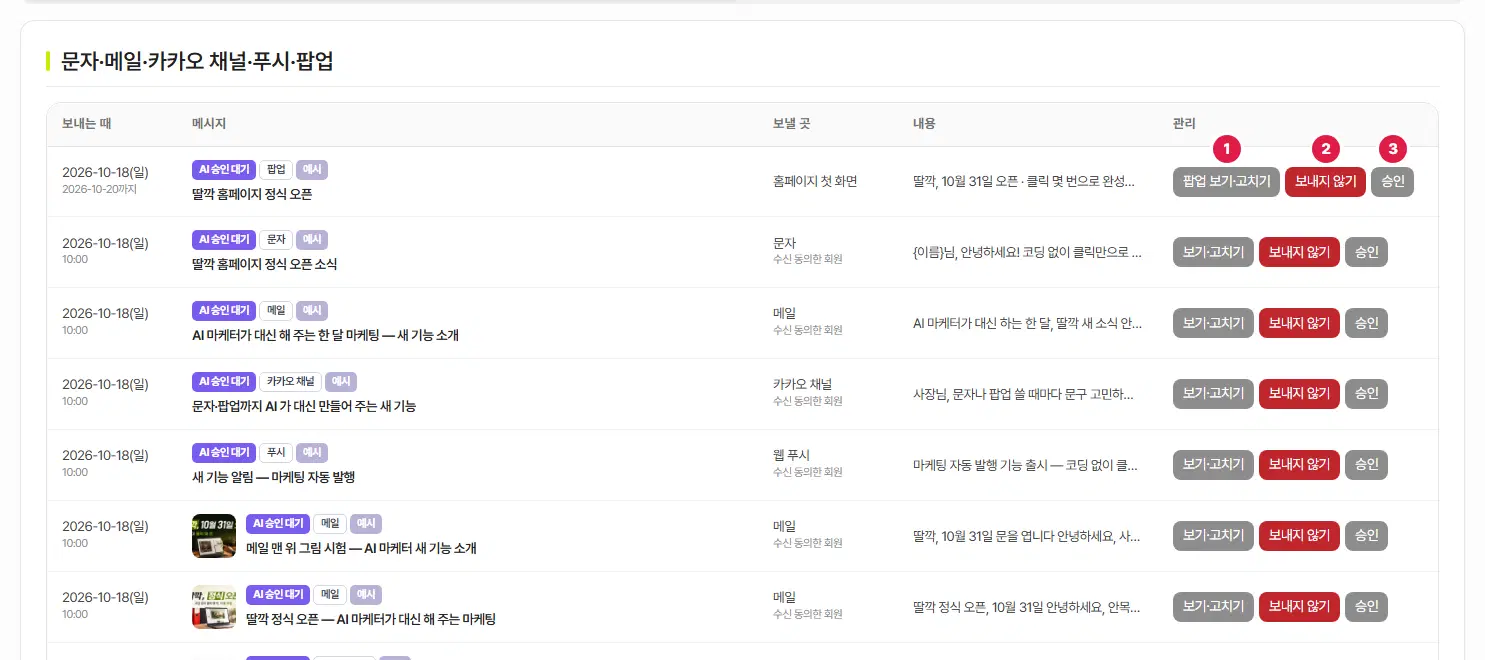
- 보기·고치기 — 문자·메일·푸시는 자동 예약 발송 화면에서, 팝업은 팝업 화면에서 열어 고칩니다. 고친 뒤 여기서 승인합니다.
- 보내지 않기 — 이 메시지를 보내지 않습니다.
- 승인 — 문자·메일·푸시는 자동 예약 발송에 꺼진 채로 들어가 있다가 켜져 그 시각에 나갑니다. 팝업은 노출 안 함으로 들어가 있다가 그 기간에 홈페이지에 뜹니다.
- 광고 표시·수신 거부 안내·밤 시간 막기·받는 사람 언어 번역은 자동 예약 발송이 알아서 합니다.
- 그때까지 승인하지 않으면 보내지 않습니다. 손님에게 나가는 일이라 「모두 승인」 없이 한 건씩 확인합니다.
기다리는 것이 없을 때
승인을 기다리는 것이 없으면 「승인을 기다리는 콘텐츠가 없습니다」처럼 나옵니다. 콘텐츠는 계획한 날 며칠 전(자동 발행 설정의 「미리 만들기」)에 AI 가 만들면 여기에 올라옵니다.
여기까지 확인했나요
- 갈래 카드로 콘텐츠·광고·메시지 승인 대기를 오갔습니다.
- 콘텐츠·광고·메시지를 보고 하나씩 승인하거나 「올리지 않기」를 골랐습니다.

