


이 페이지는 비밀번호로 보호되어 있습니다.
마케팅 계획표의 문자·메일·카카오 채널·푸시·팝업 칸을 AI 가 만들어 승인을 받게 하는 규칙입니다. 받는 사람은 그 수단에 수신 동의한 회원이고, 광고 표시·수신 거부·밤 시간은 저절로 지킵니다.
메시지 자동 발행 설정 열기
마케팅 자동 발행 설정에서 메시지·푸시·팝업 카드를 고르고 자동 발행 설정 탭을 누릅니다. 바꾼 뒤에는 오른쪽 위 저장을 누릅니다.
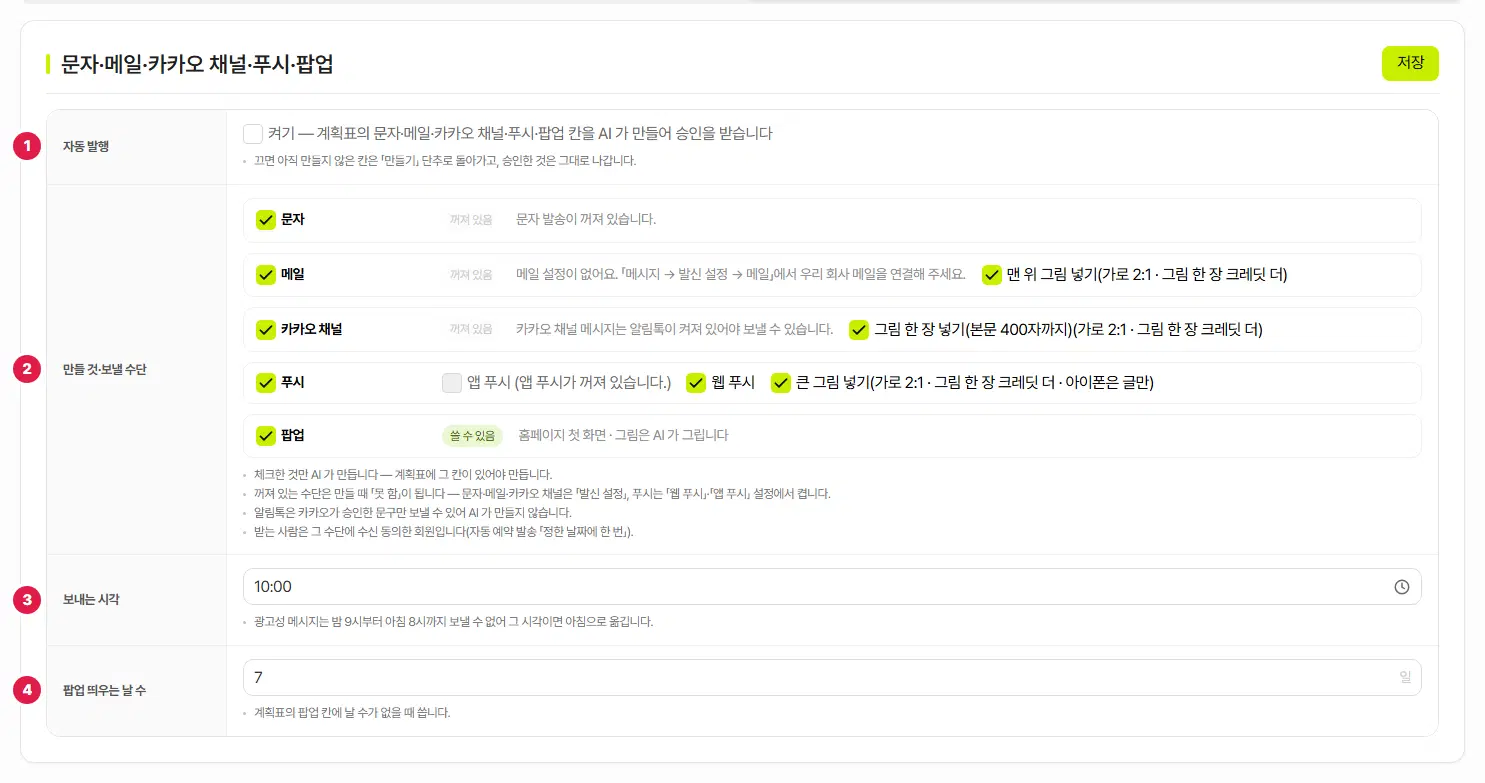
- 자동 발행 — 켜면 계획표의 문자·메일·카카오 채널·푸시·팝업 칸을 AI 가 만들어 승인을 받습니다. 끄면 아직 만들지 않은 칸은 「만들기」 단추로 돌아가고, 승인한 것은 그대로 나갑니다.
- 만들 것·보낼 수단 — 체크한 것만 AI 가 만들고, 계획표에 그 칸이 있어야 만듭니다. 줄마다 지금 보낼 수 있는지(꺼져 있음 · 쓸 수 있음)가 보이고, 메일·카카오 채널·푸시는 그림을 넣을지 고릅니다(그림 한 장 크레딧 더). 꺼져 있는 수단은 만들 때 「못 함」이 됩니다 — 문자·메일·카카오 채널은 「발신 설정」, 푸시는 「웹 푸시」·「앱 푸시」 설정에서 켭니다.
- 보내는 시각 — 광고성 메시지는 밤 9시부터 아침 8시까지 보낼 수 없어 그 시각이면 아침으로 옮깁니다.
- 팝업 띄우는 날 수 — 계획표의 팝업 칸에 날 수가 없을 때 씁니다.
미리 만들기 · 승인 · 한도 · AI · 자료 · 목표
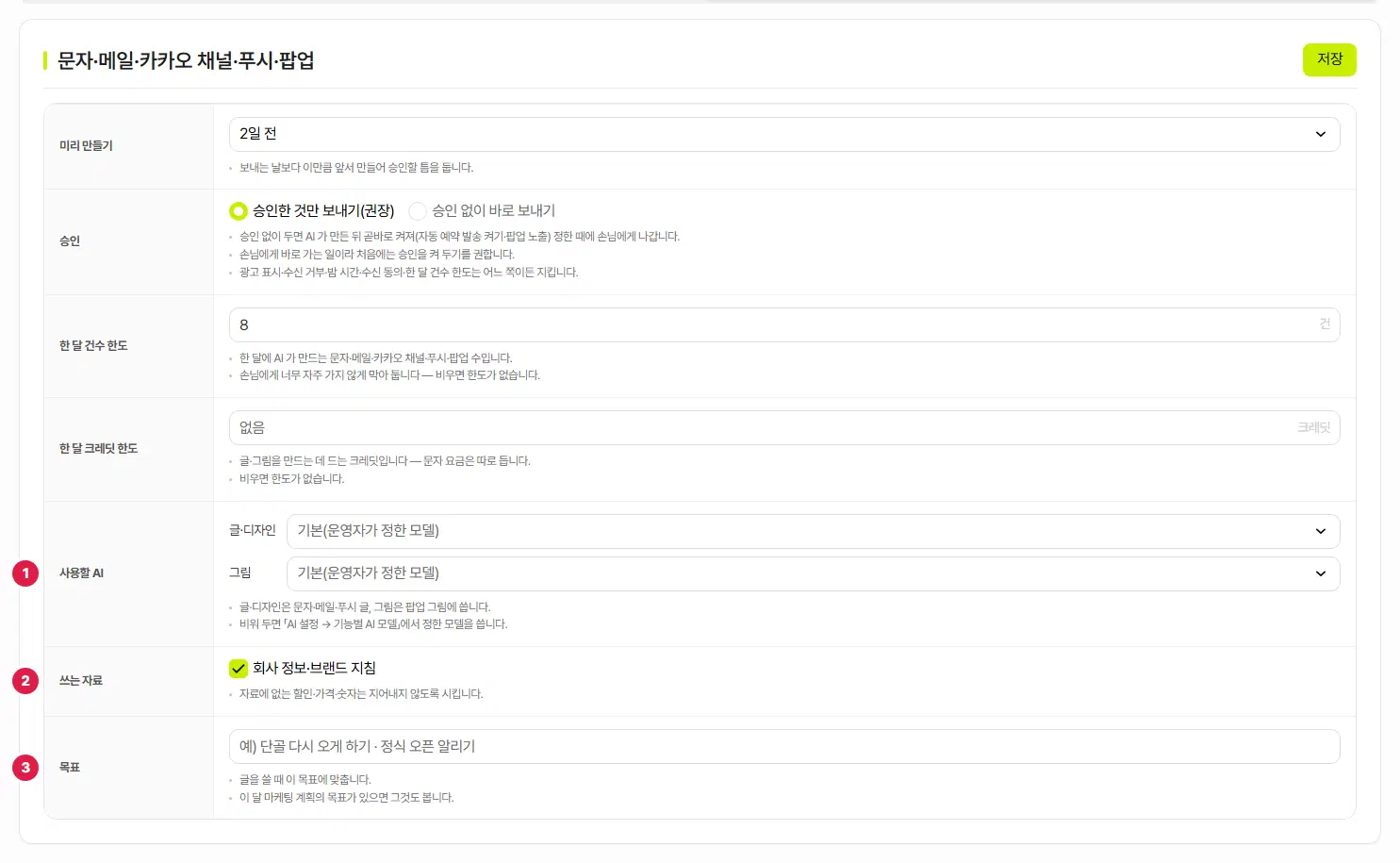
- 미리 만들기 — 보내는 날보다 1~7일 앞서 만들어 승인할 틈을 둡니다.
- 승인 — 승인한 것만 보내기(권장) 또는 승인 없이 바로 보내기. 승인 없이 두면 AI 가 만든 뒤 곧바로 켜져(자동 예약 발송 켜기·팝업 노출) 정한 때에 손님에게 나갑니다.
- 한 달 건수 한도 — 한 달에 AI 가 만드는 문자·메일·카카오 채널·푸시·팝업 수입니다. 손님에게 너무 자주 가지 않게 막아 둡니다. 비우면 한도가 없습니다.
- 한 달 크레딧 한도 — 글·그림을 만드는 데 드는 크레딧입니다. 문자 요금은 따로 듭니다.
- 사용할 AI — 글·디자인은 문자·메일·푸시 글, 그림은 팝업 그림에 씁니다. 비워 두면 「AI 설정 → 기능별 AI 모델」에서 정한 모델을 씁니다.
- 쓰는 자료 — 회사 정보·브랜드 지침을 읽게 합니다.
- 목표 — 글을 쓸 때 이 목표에 맞춥니다.
설정한 뒤에는
- 메시지 칸이 든 계획은 발행 관리 → 메시지·푸시·팝업 갈래의 AI로 자동 메시지 만들기로 짭니다(「발행 관리 · 메시지·푸시·팝업 ① 캘린더와 AI로 자동 메시지 만들기」).
- AI 가 만든 메시지는 승인 대기 탭의 메시지·푸시·팝업 카드에 올라옵니다.
여기까지 확인했나요
- 보낼 수단을 체크하고 꺼져 있는 수단은 발신 설정·푸시 설정에서 켰습니다.
- 보내는 시각과 한 달 건수 한도를 정해 저장했습니다.

