


이 페이지는 비밀번호로 보호되어 있습니다.
AI 가 블로그·카드뉴스·배너·모션그래픽을 계획한 날 전에 만들어, 정한 요일·시각에 고른 곳으로 올리게 하는 규칙입니다. 처음 한 번 정해 두면 계획·만들기·승인 요청까지 저절로 돌아갑니다.
콘텐츠 자동 발행 설정 열기
마케팅 자동 계획·발행 → 마케팅 자동 발행 설정에서 콘텐츠 카드를 고르고 자동 발행 설정 탭을 누릅니다. 바꾼 뒤에는 오른쪽 위 저장을 눌러야 적용됩니다.
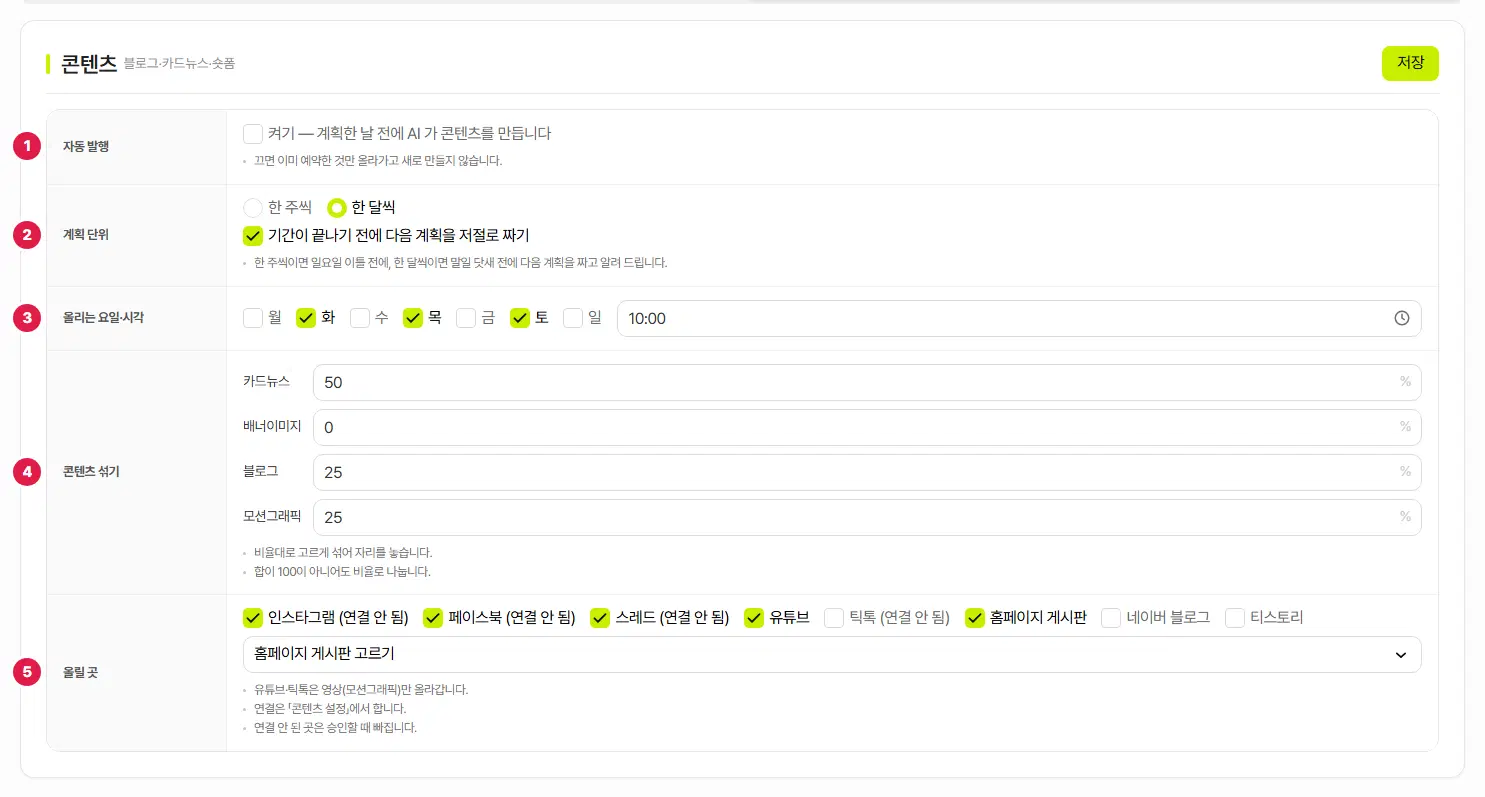
- 자동 발행 — 켜면 계획한 날 전에 AI 가 콘텐츠를 만듭니다. 끄면 이미 예약한 것만 올라가고 새로 만들지 않습니다.
- 계획 단위 — 한 주씩 또는 한 달씩. 「기간이 끝나기 전에 다음 계획을 저절로 짜기」를 켜면 한 주씩은 일요일 이틀 전에, 한 달씩은 말일 닷새 전에 다음 계획을 짜고 알려 드립니다.
- 올리는 요일·시각 — 올릴 요일을 체크하고 시각을 정합니다. 요일은 하루 이상 골라야 저장됩니다.
- 콘텐츠 섞기 — 카드뉴스 · 배너이미지 · 블로그 · 모션그래픽 비율(%)입니다. 비율대로 고르게 섞어 자리를 놓고, 합이 100이 아니어도 비율로 나눕니다.
- 올릴 곳 — 체크한 곳에 올립니다. 유튜브·틱톡은 영상(모션그래픽)만 올라갑니다. 홈페이지 게시판을 체크하면 홈페이지 게시판 고르기가 나옵니다. 연결은 「콘텐츠 설정」에서 하고, 연결 안 된 곳은 승인할 때 빠집니다.
미리 만들기 · 승인 · 한도 · AI · 자료 · 목표
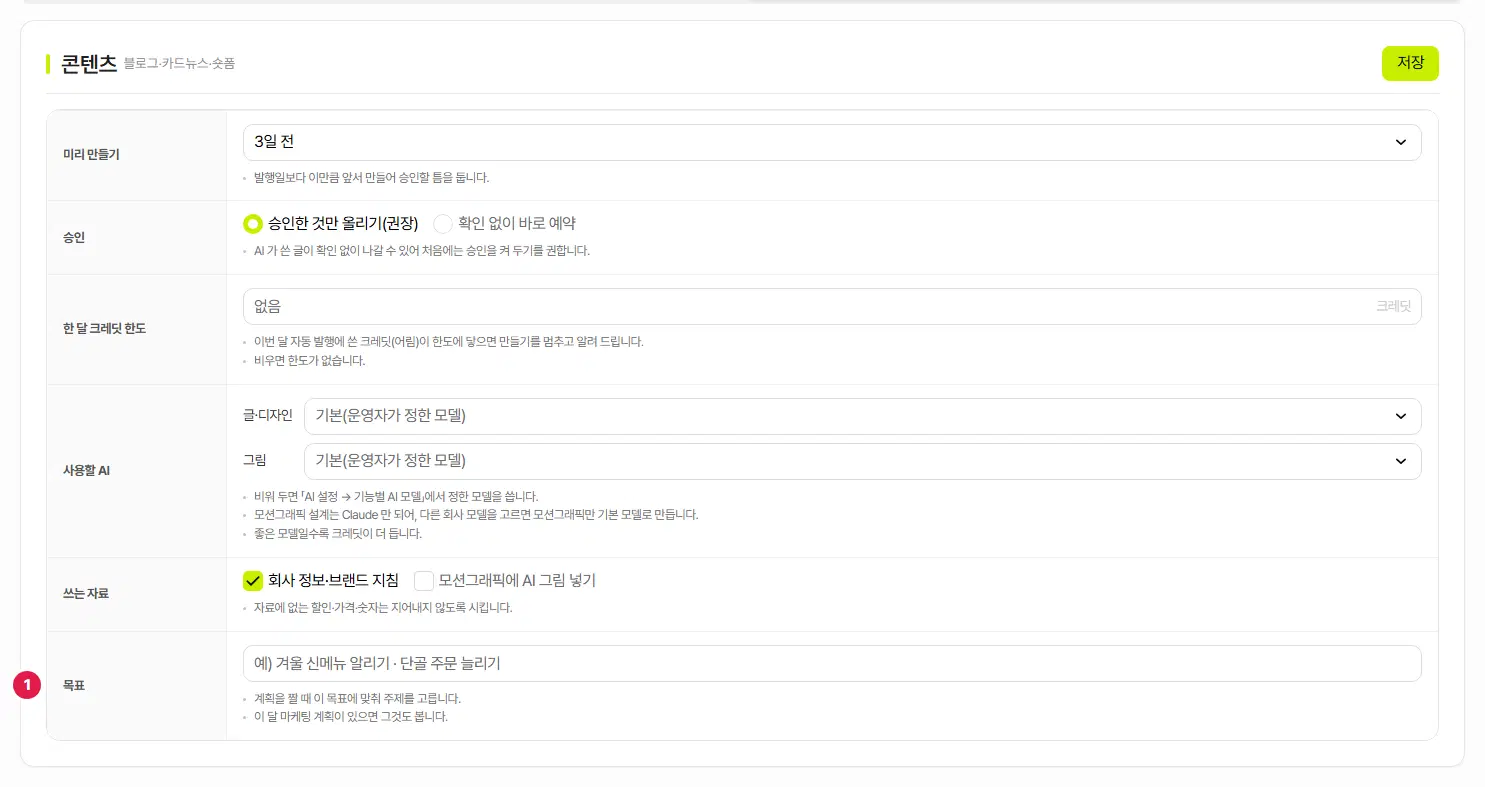
- 미리 만들기 — 발행일보다 1~7일 앞서 만들어 승인할 틈을 둡니다.
- 승인 — 승인한 것만 올리기(권장) 또는 확인 없이 바로 예약. AI 가 쓴 글이 확인 없이 나갈 수 있어 처음에는 승인을 켜 두기를 권합니다. 바로 예약을 고르고 저장하면 한 번 더 묻습니다.
- 한 달 크레딧 한도 — 이번 달 자동 발행에 쓴 크레딧(어림)이 한도에 닿으면 만들기를 멈추고 알려 드립니다. 비우면 한도가 없습니다.
- 사용할 AI — 글·디자인 모델과 그림 모델을 고릅니다. 비워 두면 「AI 설정 → 기능별 AI 모델」에서 정한 모델을 씁니다. 모션그래픽 설계는 Claude 만 되어, 다른 회사 모델을 고르면 모션그래픽만 기본 모델로 만듭니다. 좋은 모델일수록 크레딧이 더 듭니다.
- 쓰는 자료 — 회사 정보·브랜드 지침을 함께 읽게 하고, 모션그래픽에 AI 그림을 넣을지 고릅니다. 자료에 없는 할인·가격·숫자는 지어내지 않도록 시킵니다.
- 목표 — 계획을 짤 때 이 목표에 맞춰 주제를 고릅니다. 이 달 마케팅 계획이 있으면 그것도 봅니다.
설정한 뒤에는
- 계획은 발행 관리 → 콘텐츠 갈래의 AI로 콘텐츠 자동 발행하기로 짭니다(「발행 관리 · 콘텐츠 — AI로 자동 발행하기와 AI 칸」).
- AI 가 만든 콘텐츠는 승인 대기 탭에 올라옵니다(「마케팅 자동 발행 설정 · 승인 대기」).
- 숏폼영상은 자동으로 만들지 않습니다(브라우저가 녹화해야 영상이 생겨서). 영상은 모션그래픽으로 만듭니다.
여기까지 확인했나요
- 자동 발행을 켜고 요일·시각·섞기·올릴 곳을 정해 저장했습니다.
- 처음에는 「승인한 것만 올리기」로 두었습니다.
- 한 달 크레딧 한도를 적었습니다(필요할 때).

