


이 페이지는 비밀번호로 보호되어 있습니다.
콘텐츠 갈래 윗줄 「AI로 콘텐츠 자동 발행하기」로 기간·목표만 고르면 AI 가 자동 발행 설정의 요일·시각·섞기 비율대로 자리를 놓고 주제를 정합니다. 달력·리스트의 보라색 AI 칸을 누르면 칸마다 고치거나 바로 만들 수 있습니다.
AI로 콘텐츠 자동 발행하기 창
발행 관리 → 콘텐츠 갈래 윗줄의 AI로 콘텐츠 자동 발행하기를 누릅니다.
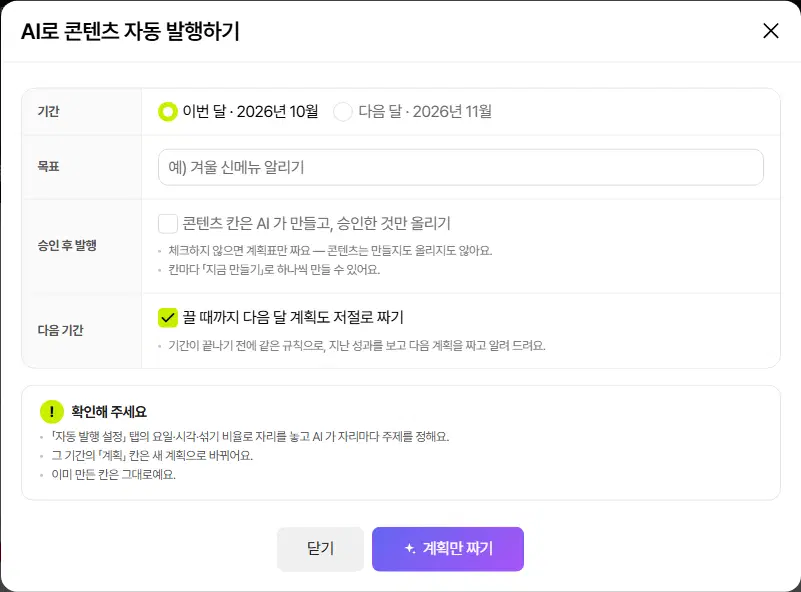
- 기간 — 계획을 짤 기간(예: 이번 달 · 다음 달)을 고릅니다.
- 목표 — 예) 겨울 신메뉴 알리기.
- 승인 후 발행 — 체크하면 발행일 며칠 전(「미리 만들기」)에 AI 가 콘텐츠를 다 만들어 「승인 대기」에서 기다립니다. 체크하지 않으면 계획표만 짜고 만들지도 올리지도 않습니다. 줄 이름은 자동 발행 설정의 「승인」을 따릅니다(승인을 끄면 「바로 발행」).
- 다음 기간 — 끌 때까지 다음 계획도 저절로 짭니다. 기간이 끝나기 전에 같은 규칙으로 지난 성과를 보고 짜고 알려 드립니다.
- 실행 단추는 「계획만 짜기」 또는 「계획 짜고 자동 발행」입니다. 누르면 뒤에서 계획을 짜고, 다 되면 달력이 새로 그려집니다.
AI 칸 창
캘린더의 보라색 칸이나 리스트의 「AI ○○」 줄 자세히를 누르면 그 칸 창이 열립니다. 창 제목에 「AI 계획 · 10/28 10:00」처럼 상태와 때가 보입니다.
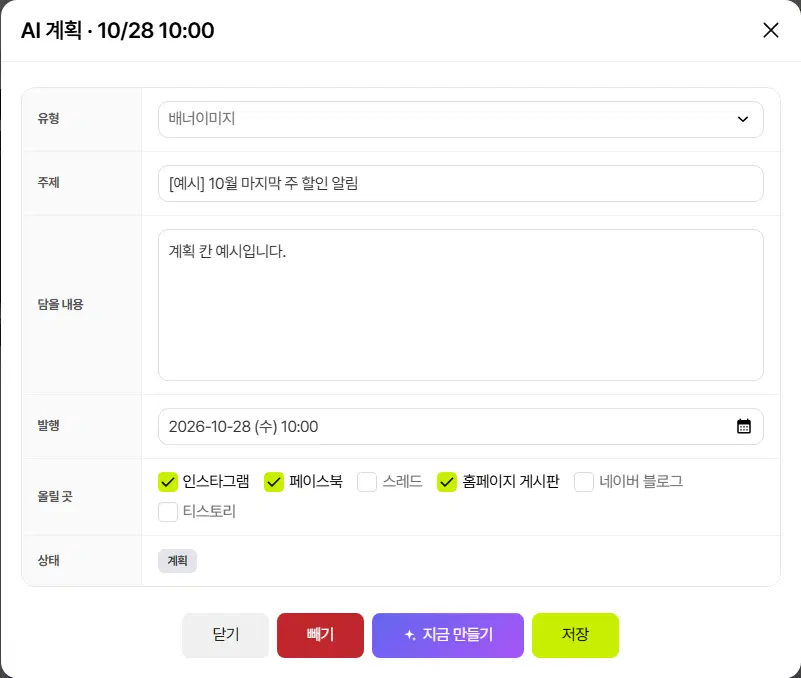
- 계획 · 못 함 · 지나감 · 건너뜀인 칸은 유형 · 주제 · 담을 내용 · 발행 · 올릴 곳을 고쳐 저장합니다. 만든 뒤(승인 대기·예약됨·발행됨)에는 읽기만 됩니다.
- 지금 만들기 — 계획·못 함 칸을 바로 만듭니다. 쓰일 크레딧을 먼저 보여 주고 묻습니다. 다 되면 「승인 대기」에 올라옵니다.
- 빼기 — 이 칸을 계획에서 뺍니다. 승인 대기인 칸은 올리지 않기로 보이고, 만든 콘텐츠는 그대로 남습니다.
- 콘텐츠 보기 — 이미 만든 칸이면 그 콘텐츠를 엽니다.
여기까지 확인했나요
- 「AI로 콘텐츠 자동 발행하기」로 기간·목표를 고르고 계획을 짰습니다.
- AI 칸 창에서 주제·날짜를 고치거나 「지금 만들기」를 눌렀습니다.

